Маску можно создать из изображения путем загрузки файла изображения с диска. При использовании изображения в качестве маски для другого изображения программа Corel PaintShop Pro применяет маску как изображение в оттенках серого. Исходное изображение не изменяется. Маску можно также создать путем настройки одного из образцов масок, представленных в программе Corel PaintShop Pro.
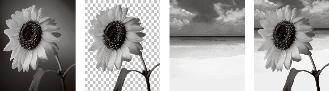
Пример изображения, которое используется в качестве маски
Можно использовать выделенный элемент для создания маски, в которой он отображается или скрывается. Эту маску можно использовать для создания художественных эффектов.
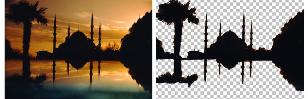
Пример выделенного элемента, который используется в качестве маски
Маску можно также создать на основе канала, сначала разделив изображение на каналы RGB, HSL или CMYK. Программа Corel PaintShop Pro создает изображение в оттенках серого для каждого канала. Одно из этих изображений каналов можно использовать, чтобы создать маску для исходного или другого изображения.
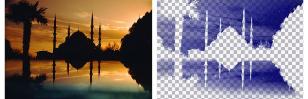
Пример канала оттенков серого, используемого в качестве маски
Рабочее пространство правки
|
2
|
Выберите Слои  Создать слой маски, а затем один из следующих пунктов. Создать слой маски, а затем один из следующих пунктов. |

На изображении можно рисовать для отображения частей нижележащего слоя. Для получения сведений о редактировании маски см. раздел Редактирование масок.
Для получения сведений о стеке слоев см. раздел Изменение порядка слоев в изображении.
Рабочее пространство правки
|
3
|
Выберите Слои Создать слой маски Из изображения, чтобы открыть диалоговое окно «Добавление маски из изображения». |
|
5
|
В окне группы Создание маски из выберите один из следующих параметров. |
|
• |
Исходная освещенность: степень маскирования определяется значением освещенности цвета пикселя. Светлые цвета обеспечивают меньшую степень маскирования; темные цвета – большую. Прозрачные области полностью маскируют слой. |
|
• |
Любое ненулевое значение: применение маски без перехода. Пиксели с уровнем непрозрачности от 1 до 255 становятся белыми, а прозрачные пиксели становятся черными. Прозрачные области полностью маскируют слой. |
|
• |
Исходная непрозрачность: степень маскирования определяется уровнем непрозрачности изображения. Полностью непрозрачные пиксели маскирование не обеспечивают; частично прозрачные пиксели обеспечивают большую степень маскирования; прозрачные пиксели обеспечивают полное маскирование. |
Слой маски и выделенный слой добавляются в новую группу слоев. Слой маски применяется только для выбранного слоя.
Для получения сведений о редактировании маски см. раздел Редактирование масок.

Для отображения маски на изображении нажмите кнопку Область маски бликов  на панели «Слои».
Чтобы применить слой маски для всех нижележащих слоев, перетащите его из группы слоев на главный уровень на панели «Слои».
Рабочее пространство правки
Если применить слой маски к фону, фон автоматически преобразуется в растровый слой.
Слой маски и выделенный слой добавляются в новую группу слоев. Слой маски применяется только для выбранного слоя.
Для получения сведений о редактировании масок см. раздел Редактирование масок.
Рабочее пространство правки
|
1
|
Выберите Изображение Разделение канала, а затем один из следующих пунктов. |
|
3
|
Выберите Слои Создать слой маски Из изображения, чтобы открыть диалоговое окно «Добавление маски из изображения». |
|
5
|
В окне группы Создание маски из выберите параметр Исходная освещенность. |
Для получения сведений о редактировании маски см. раздел Редактирование масок.
Для получения сведений о цветовых каналах см. раздел Работа с цветами и материалами.
Copyright 2013 Corel Corporation. Все права защищены.

 , инструмента Выделение от руки
  или инструмента Волшебная палочка
  .
.