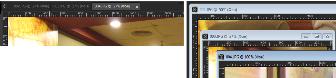
Если изображение больше окна, можно выполнить панорамирование для просмотра различных частей изображения или изменить размер окна в соответствии с размером изображения. Можно также просмотреть эскиз всего изображения на панели «Обзор». Дополнительные сведения см. в разделе Использование панелей.
При наличии на изображении водяного знака перед именем знака отображается символ авторского права. Дополнительные сведения см. в разделе Использование цифровых водяных знаков.
| Включение и отключение функции вкладки для окна изображения |

|
| • | Выберите Окно  В виде вкладки. В виде вкладки. |
Чтобы закрыть изображение в формате вкладки, нажмите кнопку Закрыть  .
.
| Перемещение окна изображения |
|
| • | Перетащите строку заголовка. |
| Изменение размера окна изображения |
|
| • | Перетащите за угол окна изображения. |
При изменении размера окна изображения не изменяется размер самого изображения.
| Сворачивание и развертывание окна изображения |
|
| • | Выполните задания, описанные в следующей таблице. |
|
Нажмите кнопку Свернуть
 . . |
|
|
Нажмите кнопку Развернуть
 . . |
|
|
Нажмите кнопку Восстановить
 . . |
| Закрытие окна изображения |
|
| • | Выберите Файл Закрыть. |
| Если изменения изображения не сохранены, отобразится запрос на их сохранение. |
Кроме того, можно нажать кнопку Закрыть  в строке заголовка.
Чтобы закрыть все изображения, выберите Окно Закрыть все.
| Копирование активного изображения |
|
| • | Выберите Окно Дублировать. |
| Откроется копия активного изображения. Копию можно редактировать независимо от исходного изображения. |
Можно также создать копию активного изображения, нажав клавиши Shift + D.
| Открытие нескольких видов одного изображения |
|
| • | Выберите Окно Новое окно. |
| Откроется новое окно, в котором будет отображаться другой вид активного изображения. При изменении изображения в одном окне обновляются оба окна. |
| Упорядочение нескольких окон |
|
| • | Выполните задания, описанные в следующей таблице. |
|
Выберите Окно
Каскадом. |
|
|
Выберите Окно
Сверху вниз. |
|
|
Выберите Окно
Слева направо. |
| Просмотр списка всех открытых изображений |
|
| • | Выберите меню Окно. |
| Имена всех открытых изображений будут отображаться в нижней части меню. Имена файлов отображаются в порядке открытия файлов. |
| Просмотр другой области изображения |
|
| • | Выполните задания, описанные в следующей таблице. |
|
На панели инструментов «Инструменты» выберите инструмент Панорама
 и перетащите курсор в изображение. Если в этот момент активен какой-либо другой инструмент, удерживая нажатой клавишу пробела, перетащите курсор в изображении. и перетащите курсор в изображение. Если в этот момент активен какой-либо другой инструмент, удерживая нажатой клавишу пробела, перетащите курсор в изображении. |
|
|
Нажмите клавишу F9, чтобы отобразить панель «Обзор», выберите вкладку Просмотр, поместите указатель внутри прямоугольника панорамирования, а затем перетащите. На вкладке «Просмотр» панели «Обзор» можно также задать уровень масштаба.
|
| Изменение размера изображения по размеру окна |
|
| • | Выполните задания, описанные в следующей таблице. |
|
Выберите Окно
По размеру изображения. |
|
|
Выберите Окно
По размеру окна. |
|
|
Выберите Окно
По размеру экрана. |


