Corel PaintShop Pro 說明 :
套用特效 : 套用美工圖案媒體特效
您可以套用「美工圖案媒體」特效,使影像看起來像經由塗畫或繪製而成。您可以模擬使用傳統美工圖案媒體,包括使用鉛筆、炭筆或粉筆。
編輯工作區
「黑色鉛筆」特效與「炭筆」特效類似,不過它使用的筆觸較細且產生的影像更加細緻。選擇特效  美工圖案媒體特效 黑色鉛筆,即可存取「黑色鉛筆」對話方塊。
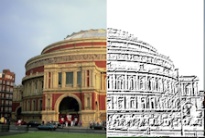
「黑色鉛筆」對話方塊中含有下列控制項:
| • |
不透明度 — 控制特效強度此數值增加時,影像的特效會增強,而顯示較少原始外觀。 |
編輯工作區
「厚塗油畫」特效可讓您影像看起來像油畫或水彩畫。選擇特效 美工圖案媒體特效 厚塗油畫,即可存取「厚塗油畫」對話方塊。
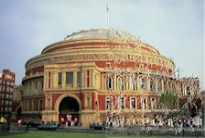
「厚塗油畫」對話方塊中含有下列控制項:
| • |
角度 — 影響邊緣光亮與陰影的呈現。此指針指向光源的方向,以圓周旋轉角度為單位。若要設定此數值,您可以按一下圓形、拖曳指針,或者在控制項中設定或輸入數字。 |
| • |
色彩 — 可讓您選擇梯形邊緣的光照色彩。按一下色彩方塊即可存取「色彩」對話方塊,或者用滑鼠右鍵按一下色彩方塊來存取「最近使用的色彩」對話方塊。 |
編輯工作區
「炭筆」特效與「黑色鉛筆」類似,不過它的筆觸更粗,產生的影像較不細緻。選擇特效 美工圖案媒體特效 炭筆,即可存取「炭筆」對話方塊。
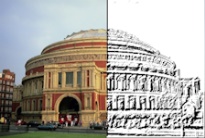
「炭筆」對話方塊中含有下列控制項:
| • |
不透明度 — 控制特效強度透明度的數值增加時,影像的特效會增強,而顯示較少原始外觀。 |
編輯工作區
「彩色粉筆」特效利用影像中的色彩,讓影像看起來像使用彩色粉筆繪製而成。此特效使用比「彩色鉛筆」特效更寬的筆觸。
選擇特效 美工圖案媒體特效 彩色粉筆,即可存取「彩色粉筆」對話方塊。

「彩色粉筆」對話方塊中含有下列控制項:
| • |
不透明度 — 控制特效強度透明度的數值增加時,影像的特效會增強,而顯示較少原始外觀。 |
使用「工具」工具列上的「粉筆」工具,可以產生與「彩色粉筆」類似的特效。
編輯工作區
「彩色鉛筆」特效利用影像中的色彩,讓影像看起來像使用彩色鉛筆繪製而成。此特效與「彩色粉筆」特效類似,不過它的筆觸較細。選擇特效 美工圖案媒體特效 彩色鉛筆,即可存取「彩色鉛筆」對話方塊。
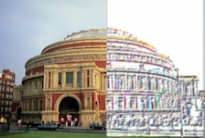
「彩色鉛筆」對話方塊中含有下列控制項:
| • |
不透明度 — 控制特效強度透明度的數值增加時,影像的特效會增強,而顯示較少原始外觀。 |
編輯工作區
「油性筆」特效會加強影像邊緣並為影像邊緣上色,讓影像看起來像油性筆畫。選擇特效 美工圖案媒體特效 油性筆,即可存取「油性筆」對話方塊。
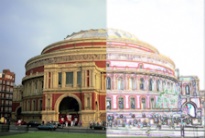
「油性筆」對話方塊中含有下列控制項:
| • |
模糊 — 決定影像的柔化度。此數值增加時,會減少影像的銳利度。 |
| • |
色彩 — 可讓您選擇影像的背景或非邊緣區域的色彩。若要變更光源色彩,您可以按一下影像中的色彩、按一下色彩方塊以存取「色彩」對話方塊,或者用滑鼠右鍵按一下色彩方塊以存取「最近使用的色彩」對話方塊。 |
| • |
強度 — 控制背景與邊緣之間的對比。對比增加時,會顯示更多細節。 |
Copyright 2014 Corel Corporation. 版權所有。

