Corel PaintShop Pro 說明 :
套用特效 : 套用藝術特效
您可以使用「美術」特效,讓相片老舊或建立各種美術結果。「汽球與氣泡」、「彩色錫箔」和「過渡曝光」即屬於此群組中的特效。
編輯工作區
「舊報紙」特效會套用暖棕色色調並使影像變模糊,讓影像看起來像發黃的舊報紙。此特效最適合用於含有文字的影像。
為達最佳結果,建議您在套用此特效之前,先將影像轉換成灰階,然後增加色彩深度至 1600 萬色。按一下特效  藝術特效 舊報紙,即可存取「舊報紙」對話方塊。
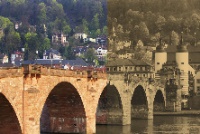
「舊報紙」對話方塊中含有下列控制項:
| • |
陳舊度 — 可讓您拖曳滑桿或在方塊中輸入數字,來選取特效強度。 |
編輯工作區
「汽球與氣泡」特效可讓您建立複雜的多圖層球體物件。您可以在使用環境圖和凹凸貼圖時,搭配運用此特效。如需詳細資訊,請參閱套用環境圖和凹凸貼圖。
選擇特效 藝術特效 汽球與氣泡,即可存取「汽球與氣泡」對話方塊。
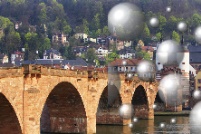
「汽球與氣泡」對話方塊有以下四個標籤:形狀、表面、貼圖和照明。
形狀 頁面中含有下列控制項:
| • |
自動產生多個汽球或泡泡 — 將各類氣泡套用至您的影像。此選項也可讓您指定涵蓋範圍、平均大小、大小變化和氣泡類型。 |
| • |
大小變化 — 決定最大與最小氣泡的大小差異度。數值 0 會將所有氣泡強制為相同大小。數值 100 時會隨機產生各種大小的氣泡。 |
| • |
最大值的大小 — 將單個汽球或泡泡設為最大大小。您可以在「執行前」窗格中拖曳界限框,來選擇其他大小。 |
表面頁面中含有下列控制項:
| • |
材料 — 可讓您為汽球和氣泡的表面材料選擇色彩、漸層和花紋。您可以從「材料屬性」對話方塊的「材質」面板,依您的選擇組合這些元素。請注意,當您選取「材質」選項時,材料會變成半透明。 |
| • |
不透明度 — 設定物件的最大透明度。預設的氣泡透明度是 15%。純色物件的透明度設定則是 100%。 |
| • |
反光 — 決定吸收及反射表面光源的程度。此控制項會與「光澤」控制項設定互動。 |
| • |
光澤 — 決定吸收及反射表面光源的程度。此控制項會與「光澤」控制項設定互動。 |
貼圖頁面中含有下列控制項:
| • |
凹凸貼圖 — 可讓您啟動凹凸貼圖控制項,新增汽球與氣泡表面材質。 |
| • |
深度 — 決定特效深度。此數值愈高,則貼圖上黑色區域陷得愈深,白色區域浮起的程度愈高。負值則會反轉此特效。 |
| • |
對齊凹凸貼圖 — 自動調整貼圖大小,使其包覆球體。您可以取消勾選變更貼圖大小的核取方塊。 |
| • |
大小 — 可讓您在取消勾選對齊凹凸貼圖核取方塊時,設定貼圖大小。 |
| • |
環境圖核取方塊 — 可讓您啟動環境圖控制項,為汽球與氣泡新增表面細節 |
| • |
不透明度 — 控制特效強度不透明度增加時,影像的特效會增強,而顯示較少原始外觀。 |
| • |
環境圖選項和色樣 — 可讓您從「環境圖」資料夾選擇影像或選擇目前影像 |
| • |
衍射對應 — 將彩虹樣式光線樣式包覆球體物件。若要變更樣式,請調整邊緣間距和類型設定。 |
照明頁面中含有下列控制項:
| • |
新增和移除按鈕以及光源功能表 — 可讓您新增或移除個別光源。根據預設,具有強光的單一光源會顯示在中心點左上方。 |
| • |
位置 — 只要按一下強光並將其拖曳至新位置,您就可以移動光源焦點 |
| • |
背光 — 變更光源方向,讓光線從物件後方而來。您可以拖曳背光,但只有球體周圍才看得到背光的光線。 |
| • |
氣泡光源 — 將照明分散成像是穿透半透明物件。只有在「透明度」設定低於 100% 時,才能使用此選項。 |
| • |
色彩 — 可讓您選擇每個光源的色彩。預設色彩為白色。 |
編輯工作區
「金屬」特效可為影像提供金屬外觀。此特效最適合用於具有明顯對比區域的影像。選擇特效 藝術特效 金屬,即可存取「金屬」對話方塊。
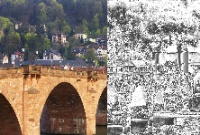
「金屬色」對話方塊中含有下列控制項:
| • |
瑕疵 — 設定摺痕或縐摺的數量。每個縐摺都是明暗區域之間的轉換。 |
| • |
色彩 — 讓金屬使用相同色彩。若要選擇色彩,請取消勾選「使用原始色彩」核取方塊,然後按一下色彩方塊來存取「色彩」對話方塊。您也可以用滑鼠右鍵按一下色彩方塊,來存取「最近使用的色彩」對話方塊。預設色彩為白色。 |
編輯工作區
「彩色邊緣」特效會加強影像邊緣並為影像邊緣上色,讓影像看起來像經過修飾。選擇特效 藝術特效 彩色邊緣,即可存取「彩色邊緣」對話方塊。

「彩色邊緣」對話方塊中含有下列控制項:
| • |
模糊 — 決定影像的柔化度。此數值增加時,會減少影像的銳利度。 |
| • |
色彩 — 可讓您選擇邊緣色彩。若要變更邊緣色彩,您可以按一下原始影像中的色彩、按一下色彩方塊來存取「色彩」對話方塊,或者用滑鼠右鍵按一下色彩方塊來存取「最近使用的色彩」對話方塊。 |
| • |
強度 — 控制特效強度。此數值增加時,會有更多邊緣上色,且邊緣會套用更多色彩。 |
編輯工作區
「彩色錫箔」特效會對邊緣新增雕塑般的外觀,並在影像上套用多種色彩。選擇特效 藝術特效 彩色錫箔,即可存取「彩色錫箔」對話方塊。

「彩色錫箔」對話方塊中含有下列控制項:
| • |
模糊 — 決定影像的柔化度。此數值增加時,會減少影像的銳利度。 |
| • |
細節 — 控制套用的特效量。此數值增加時,色彩會套用至更多對比區域。 |
| • |
色彩 — 可讓您選擇影像上的光照色彩。若要變更光源色彩,您可以按一下原始影像中的色彩、按一下色彩方塊來存取「色彩」對話方塊,或者用滑鼠右鍵按一下色彩方塊來存取「最近使用的色彩」對話方塊。 |
| • |
角度 — 影響邊緣光亮與陰影的呈現。此指針指向光源的方向,以圓周旋轉角度為單位。若要設定此數值,您可以按一下圓形、拖曳指針,或者在控制項中設定或輸入數字。 |
編輯工作區
「輪廓圖」特效會利用輪廓線轉換影像,重新產生地形圖的外觀。選擇特效 藝術特效 輪廓圖,即可存取「輪廓圖」對話方塊。
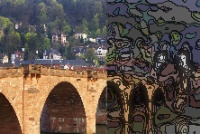
「輪廓圖」對話方塊中含有下列控制項:
| • |
模糊 — 決定影像的柔化度。此數值增加時,會減少影像的銳利度。 |
| • |
細節 — 控制套用色彩的位置。此數值增加時,色彩會套用至更多對比區域。 |
| • |
強度 — 控制套用至每一區域的色彩數。此數值增加時,會套用更多色彩。 |
| • |
色彩 — 可讓您選擇輪廓線色彩。若要變更色彩,您可以按一下原始影像中的色彩、按一下色彩方塊來存取「色彩」對話方塊,或者用滑鼠右鍵按一下色彩方塊來存取「最近使用的色彩」對話方塊。 |
編輯工作區
「光面」特效將閃亮且堅硬的表面外觀套用至影像。按一下特效 藝術特效 光面,即可存取「光面」對話方塊。
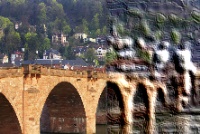
「光面」對話方塊中含有下列控制項:
| • |
模糊 — 決定影像的柔化度。此數值增加時,會減少影像的銳利度。 |
| • |
細節 — 控制浮出度。低數值所產生的浮出層較少,且特效會更加柔和且較不明顯。 |
| • |
密度 — 控制浮出區域的數量。低數值所產生的大型區域較少,且外觀更加柔和。高數值會對小型區域增加浮出度,因而產生更密集的特效。 |
| • |
角度 — 影響邊緣光亮與陰影的呈現。此指針指向光源的方向,以圓周旋轉角度為單位。若要設定此數值,您可以按一下圓形、拖曳指針,或者在控制項中設定或輸入數字。 |
| • |
色彩 — 可讓您選擇梯形邊緣的光照色彩。若要變更光源色彩,您可以按一下原始影像中的色彩、按一下色彩方塊來存取「色彩」對話方塊,或者用滑鼠右鍵按一下色彩方塊來開啟「最近使用的色彩」對話方塊。 |
編輯工作區
「發光邊緣」特效會讓影像看起來像由霓虹燈管所製成。影像中的邊緣變成明亮的色彩,而影像的其餘部分則轉為黑色。選擇特效 藝術特效 發光邊緣,即可存取「發光邊緣」對話方塊。
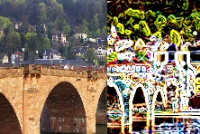
「發光邊緣」對話方塊中含有下列控制項:
| • |
強度 — 設定邊緣亮度。此數值增加時,會顯示更多邊緣,且邊緣會變得更加明亮。 |
| • |
銳利度 — 控制邊緣緊實度。此數值增加時,邊緣會變窄且更加明顯。 |
編輯工作區
「半色調」特效會在影像上套用一連串的點,而非連續色調。半色調影像很容易列印,因此此特效最常用於報紙和雜誌。您可以針對「半色調」特效選擇不同大小、色彩和形狀。大點會產生較暗且密集的影像區域,而小點則產生較亮的區域。選擇特效 藝術特效 半色調,即可存取「半色調」對話方塊。
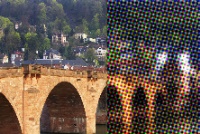
「半色調」對話方塊中含有下列控制項:
| • |
半色調樣式 — 可讓您選擇線條、圓形和正方形樣式 |
| • |
螢幕角度 — 可讓您選擇螢幕的角度在灰階影像中,您只能選擇一個角度。如果是 RGB 影像,則可以為每個色頻選擇角度。 |
| • |
不透明度 — 控制特效強度不透明度增加時,影像的特效會增強,而顯示較少原始外觀。 |
| • |
RGB — 分別處理紅色色頻、綠色色頻和藍色色頻 |
| • |
透明 — 讓原始影像在特效背景中顯現。如果您要選擇背景色彩,請取消勾選此核取方塊。 |
編輯工作區
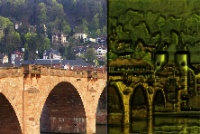
「熱蠟塗層」特效會讓影像看起來像塗上一層熱蠟。蠟的顏色是使用目前的前景/筆觸色彩。選擇特效 藝術特效 熱蠟塗層,即可套用「熱蠟塗層」特效。
編輯工作區
「放大鏡」特效可讓您將放大鏡放置在影像的某個部分上,讓該部分成為焦點。您可以在使用環境圖和凹凸貼圖時,搭配運用此特效。如需詳細資訊,請參閱套用環境圖和凹凸貼圖。
「放大鏡」對話方塊有以下四個標籤:形狀、屬性、照明和邊框。按一下特效 藝術特效 放大鏡,即可存取「放大鏡」對話方塊。
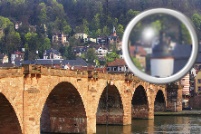
形狀頁面中含有下列控制項:
| • |
垂直圓柱 — 使用垂直圓柱濾鏡產生比其長度寬的放大影像 |
| • |
水平圓柱 — 使用水平圓柱濾鏡產生比其寬度長的放大影像 |
內容頁面中含有下列控制項:
| • |
材料樣本 — 可讓您為放大影像的表面材料選擇色彩、漸層和樣式。您可以從「材料屬性」對話方塊的「材質」面板,依您的選擇組合這些元素。請注意,當您選取「材質」選項時,材料會變成半透明。 |
| • |
「材料」面板中的不透明度方塊 — 設定表面材料的最大透明度。數值設定較高,您就會看到更多材料以及較少原始影像。 |
| • |
反光 — 決定吸收及反射表面光源的程度。此控制項會與「光澤」控制項設定互動。 |
| • |
光澤 — 決定吸收及反射表面光源的程度。此控制項會與「光澤」控制項設定互動。 |
| • |
環境圖核取方塊 — 可讓您啟動環境圖控制項,來放大影像和新增表面細節 |
| • |
環境圖面板中的不透明度方塊 — 設定涵蓋放大影像的環境圖透明度。數值高可讓您看到環境圖的更多部分。 |
| • |
環境圖選項和色樣 — 可讓您從「環境圖」資料夾選擇影像 |
照明頁面中含有下列控制項:
| • |
新增和移除按鈕以及光源功能表 — 可讓您新增或移除個別光源。根據預設,具有強光的單一光源會顯示在中心點左上方。 |
| • |
位置 — 只要按一下強光並將其拖曳至新位置,您就可以移動光源焦點 |
| • |
背光 — 變更光源方向,讓光線從物件後方而來。您可以拖曳背光,但只有球體周圍才看得到背光的光線。 |
| • |
色彩 — 可讓您選擇每個光源的色彩。預設色彩為白色。 |
邊框頁面中含有下列控制項:
編輯工作區
「霓虹光」特效會套用霓虹特效並強調邊緣對比,為影像提供 3D 外觀。選擇特效 藝術特效 霓虹光,即可存取「霓虹光」對話方塊。
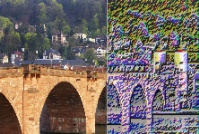
「霓虹光」對話方塊中含有下列控制項:
| • |
細節 — 控制色彩數目和色彩亮度。如果細節階層提高,則會增加筆觸的數目以及明暗區域之間的對比強度。 |
| • |
不透明度 — 控制特效強度不透明度增加時,影像的特效會增強,而顯示較少原始外觀。 |
編輯工作區
由於「色調分離」特效會減少每個色頻的位元數,因而降低影像或選取區域中的色彩數目及明度階層。結果會產生外觀平坦的影像,且具有帶狀色彩而非平滑漸層。選擇特效 藝術特效 色調分離,即可存取「色調分離」對話方塊。
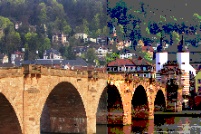
「色調分離」對話方塊中含有下列控制項:
| • |
色階 — 將明度階層(從 2 到 255)分割成所需數目的均等遞增等級。階層數目減少時,影像或選取區域顯得較平坦。 |
編輯工作區
「過度曝光」特效可讓您將高於特定明度值的影像或選取區域中的所有色彩,轉換成比例上的相反值(從 1 到 254)。臨界值就是高於該階層的所有色彩都會被轉換的明度值。選擇特效 藝術特效 過度曝光,即可存取「過度曝光」對話方塊。
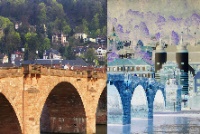
「過度曝光」對話方塊中含有下列控制項:
| • |
臨界值 — 設定臨界值。此階層提高時,則會轉換更亮的色彩。 |
編輯工作區
「地形圖」特效可為影像提供 3D 外觀,讓影像看起來由梯形組織所構成。選擇特效 藝術特效 地形圖,即可存取「地形圖」對話方塊。
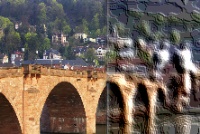
「地形圖」對話方塊中含有下列控制項:
| • |
角度 — 影響邊緣光亮與陰影的呈現。此指針指向光源的方向,以圓周旋轉角度為單位。若要設定此數值,您可以按一下圓形、拖曳指針,或者在控制項中設定或輸入數字。 |
| • |
色彩 — 可讓您選擇梯形側邊的光照色彩。若要變更光源色彩,您可以按一下原始影像中的色彩、按一下色彩方塊來存取「色彩」對話方塊,或者用滑鼠右鍵按一下色彩方塊來存取「最近使用的色彩」對話方塊。 |
Copyright 2014 Corel Corporation. 版權所有。

