Corel PaintShop Pro 說明 :
套用特效 : 套用扭曲特效
您可以將「扭曲」特效套用至影像,產生有趣的結果。「旋曲」、「像素化」和「彎曲」皆屬可讓影像變形的範例特效。
編輯工作區
「旋曲」特效會將影像轉換成一連串由捲曲組成的列與欄。選擇特效  扭曲特效 旋曲,即可存取「旋曲」對話方塊。
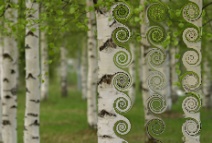
「旋曲」對話方塊中含有下列控制項:
| • |
列數 — 設定每一欄的捲曲數目。如果欄數設定為 5,列數設為 4,則表示四個列分別有五個旋曲。 |
| • |
對稱 — 連結「列」與「欄」的值,如此一來,只要變更其中一個值,另一個值也會跟著變更。如果您希望列數與欄數相等,請勾選此核取方塊。 |
| • |
半徑 — 設定捲曲的半徑。此數值是最小欄寬或列高的百分比。 |
您可以依據其他影像的內容,來彎曲或取代某個影像。如需使用「取代貼圖」特效的相關資訊,請參閱使用取代貼圖特效。
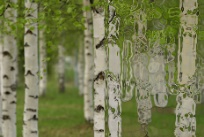
編輯工作區
「鏡頭變形」特效會在影像中模擬桶形、魚眼或枕狀變形。選擇特效 扭曲特效 鏡頭變形,即可存取「鏡頭變形」對話方塊。
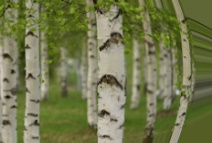
「鏡頭變形」對話方塊中含有下列控制項:
| • |
水平 — 將變形中心水平置於影像中。如果增加此數值,變形中心會往右移。如果減少此數值,變形中心會往左移。 |
| • |
垂直 — 將變形中心垂直置於影像中。如果增加此數值,變形中心會往下移。如果減少此數值,變形中心會往上移。 |
| • |
變形類型 — 可讓您指定要選擇桶形、魚眼(球體)或枕狀變形 |
| • |
可視範圍 — 決定魚眼或魚眼(球體)特效的強度 |
| • |
包圍 — 使影像顯示成一個拼接單位,重複往各方向拼接 |
| • |
色彩 — 可讓您選擇代表超出界限之像素的色彩。按一下色彩方塊即可存取「色彩」對話方塊,或者用滑鼠右鍵按一下色彩方塊來存取「最近使用的色彩」對話方塊。 |
| • |
透明 — 讓超出界限的像素變成透明(僅適用於圖層影像) |
編輯工作區
「往內擠壓」特效是一種變形方式,它會將內容往中心擠壓,讓影像或選取區域看起來像往內擠壓一般。選擇特效 扭曲特效 往內擠壓,即可存取「往內擠壓」對話方塊。
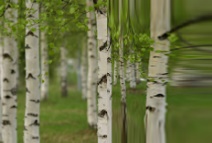
「往內擠壓」對話方塊中含有下列控制項:
編輯工作區
「像素化」特效會將影像分割成特定大小的矩形或方形。選擇特效 扭曲特效 像素化,即可存取「像素化」對話方塊。
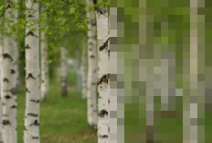
「像素化特效」對話方塊中含有下列控制項:
| • |
對稱 — 建立正方形區塊。若要建立矩形區塊,請清除此核取方塊。 |
編輯工作區
「極座標」特效會變更像素,方法是將直角座標像素對應至極座標,或從極座標對應至直角座標。選擇特效 扭曲特效 極座標,即可存取「極座標」對話方塊。

「極座標」對話方塊中含有下列控制項:
| • |
包圍 — 使影像顯示成一個拼接單位,重複往各方向拼接 |
| • |
色彩 — 可讓您選擇代表超出界限之像素的色彩。按一下色彩方塊即可存取「色彩」對話方塊,或者用滑鼠右鍵按一下色彩方塊來存取「最近使用的色彩」對話方塊。 |
編輯工作區
「擠壓」特效是一種變形方式,它會讓影像看起來像從後方受到擠壓,以致於中心點的內容會往外部邊緣擴大。選擇特效 扭曲特效 擠壓,即可存取「擠壓」對話方塊。
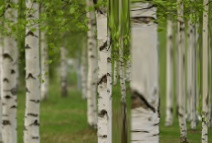
「擠壓」對話方塊中含有下列控制項:
編輯工作區
「漣漪」特效是一種變形方式,就像將小石頭投入水中後所產生的同心環。選擇特效 扭曲特效 漣漪,即可存取「漣漪」對話方塊。
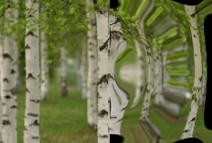
「漣漪」對話方塊中含有下列控制項:
| • |
水平 — 移動漣漪的中心點。此數值是影像或選取區域的寬度百分比。預設位置的值是 50,即影像或選取區域的中心點。 |
| • |
垂直 — 移動漣漪的中心點。此數值是影像或選取區域的高度百分比。預設位置的值是 50,即影像或選取區域的中心點。 |
| • |
幅度 — 控制每個漣漪的幅度,或波谷到波峰的距離 |
| • |
波長 — 控制某個漣漪波峰到下個漣漪波峰的距離 |
| • |
色彩 — 可讓您選擇代表超出界限之像素的色彩。按一下色彩方塊即可存取「色彩」對話方塊,或者用滑鼠右鍵按一下色彩方塊來存取「最近使用的色彩」對話方塊。 |
| • |
透明 — 讓超出界限的像素變成透明(僅適用於圖層影像) |
編輯工作區
「尖刺光還」特效是一種變形方式,可用來建立波浪或漣漪的基本樣式。選擇特效 扭曲特效 尖刺光環,即可存取「尖刺光環」對話方塊。
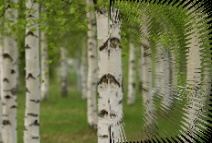
「尖刺光環」對話方塊中含有下列控制項:
| • |
水平 — 移動漣漪的中心點。此數值是影像或選取區域的寬度百分比。負值會將光環往左移,正值則會將光環往右移。 |
| • |
垂直 — 移動漣漪的中心點。此數值是影像或選取區域的高度百分比。負值會將光環往上移,正值則會將光環往下移。 |
| • |
幅度 — 設定波浪的外觀高度。低數值會產生較平滑的漣漪。 |
| • |
半徑 — 設定中心到波浪的距離低數值會讓波浪在離中心較近的位置開始產生。 |
| • |
色彩 — 可讓您選擇代表超出界限之像素的色彩。按一下色彩方塊即可存取「色彩」對話方塊,或者用滑鼠右鍵按一下色彩方塊來存取「最近使用的色彩」對話方塊。 |
| • |
透明 — 讓超出界限的像素變成透明(僅適用於圖層影像) |
編輯工作區
「捲曲」特效會繞著影像中心來扭曲或旋轉影像,藉此將影像變形。您可以順時針或逆時針最多旋轉兩次來捲曲影像。選擇特效 扭曲特效 捲曲,即可存取「捲曲」對話方塊。
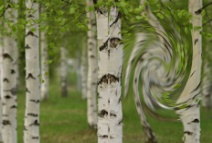
「捲曲」對話方塊中含有下列控制項:
| • |
角度 — 設定捲曲的方向與數量。正數值會建立順時針捲曲;負數值則會建立逆時針捲曲。 |
編輯工作區
「彎曲」特效會以較高或較低顯示比例來顯現影像的圓形區域。此區域會變形成有如透過凸透鏡或凹透鏡檢視。選擇特效 扭曲特效 彎曲,即可存取「彎曲」對話方塊。

「彎曲」對話方塊中含有下列控制項:
| • |
水平 — 水平移動彎曲的中心點。此數值是影像或選取區域的寬度百分比。負值會將中心往左移,正值則會將中心往右移。 |
| • |
垂直 — 垂直移動彎曲的中心點。此數值是影像或選取區域的高度百分比。負值會將中心往上移,正值則會將中心往下移。 |
| • |
大小 — 設定要從中心延伸特效到哪個位置。此數值就是影像大小的百分比。降低數值,則影像變形的區域較少。 |
| • |
強度 — 設定變形的階層。正值會讓變形的影像區更緊密,負值則讓該區較分散。 |
編輯工作區
「波浪」特效會建立波浪形線條,藉此將影像變形。您可以設定波浪大小來決定變形量。選擇特效 扭曲特效 波浪,即可存取「波浪」對話方塊。
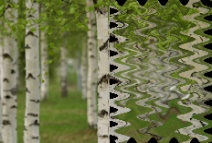
「波浪」對話方塊中含有下列控制項:
| • |
幅度(位於「水平取代」群組方塊中)— 設定水平漣漪的波谷到波峰的距離 |
| • |
幅度(位於「垂直取代」群組方塊中)— 設定垂直漣漪的波谷到波峰的距離 |
| • |
波長(位於「水平取代」群組方塊中)— 設定某個水平漣漪的波峰到下個水平漣漪波峰的距離 |
| • |
波長(位於「垂直取代」群組方塊中)— 設定某個垂直漣漪的波峰到下個垂直漣漪波峰的距離 |
| • |
色彩 — 可讓您選擇代表超出界限之像素的色彩。按一下色彩方塊即可存取「色彩」對話方塊,或者用滑鼠右鍵按一下色彩方塊來存取「最近使用的色彩」對話方塊。 |
| • |
透明 — 讓超出界限的像素變成透明(僅適用於圖層影像) |
編輯工作區
「風」特效會使影像變得模糊,讓影像看起來有如被來自左方或右方的風吹過。選擇特效 扭曲特效 風,即可存取「風」對話方塊。
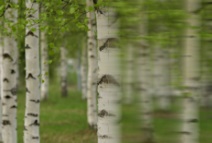
「風」對話方塊中含有下列控制項:
| • |
風行方向群組方塊 — 可讓您選擇風行方向是從左方或從右方。 |
| • |
風動強度 — 控制變形強度。如果強度增加,則會讓影像更模糊。 |
Copyright 2014 Corel Corporation. 版權所有。

