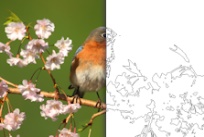
「邊緣」特效會套用至影像或選取區域的邊緣。您可以膨脹、增強、腐蝕、尋找和描繪影像邊緣,建立有趣的結果。
重要!這些特效只能在灰階和 1600 萬色(24 位元)影像上使用。如需增加影像色彩深度的詳細資訊,請參閱增加影像色彩深度。
| 膨脹 |
|
「擴大」特效會增強影像或選取區域的光亮區域。選擇特效  邊緣特效 膨脹,即可套用「膨脹」特效。

| 增強 |
|
「增強」特效會增加影像中邊緣的對比。選擇特效 邊緣特效 增強,即可套用「增強」特效。

| 加強 |
|
相對於「加強」特效,「加強」特效會對影像中的邊緣套用形成更強烈的對比。選擇特效 邊緣特效 加強,即可套用「加強」特效。

| 腐蝕 |
|
「腐蝕」特效會增強影像中的黑暗區域。選擇特效 邊緣特效 腐蝕,即可套用「腐蝕特效」方塊。

| 尋找全部 |
|
「尋找全部」特效會讓影像變暗並增加邊緣光線,藉此增強影像中明亮與黑暗間的對比。選擇特效 邊緣特效 尋找全部,即可套用「尋找全部」邊緣特效。
| 橫向尋找 |
|
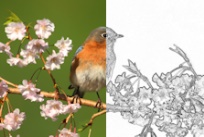
「橫向尋找」特效會讓影像變暗並增加水平邊緣光線,藉此增強影像中明亮與黑暗間的對比。選擇特效 邊緣特效 橫向尋找,即可套用「橫向尋找」邊緣特效。
| 縱向尋找 |
|
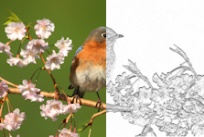
「縱向尋找」特效會讓影像變暗並增加垂直邊緣光線,藉此增強影像中明亮與黑暗間的對比。選擇特效 邊緣特效 縱向尋找,即可套用「縱向尋找」邊緣特效。
| 高反差 |
|
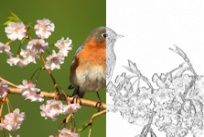
「高反差」特效會強調強光與陰影色彩間的色彩轉換。您可以將此特效與其他影像作業搭配使用,以便建立或增強浮雕或描線這類特殊特效。「高反差」特效會保留邊緣對比與高細節區域,並將影像其餘部分變成中性灰。選擇特效 邊緣特效 高反差,即可存取「高反差」對話方塊。
| • | 半徑 — 以百分比設定模糊特效的半徑 |
| • | 去除飽和度 — 移除所有色彩而留下灰色結果。即使取消勾選此核取方塊,「高反差」特效的結果仍接近單色。不過,您可以勾選此核取方塊,來避免對影像套用銳利化時會產生的細微色差。此選項的作用是移除任何在銳利化之後留下的色彩痕跡。 |
| 描繪輪廓圖 |
|
「描繪輪廓圖」特效會描繪對比區域周圍的一連串單一像素線條,並將其餘像素轉換成白色。選擇特效 邊緣特效 描繪輪廓圖,即可套用「描繪輪廓圖」特效。