Corel PaintShop Pro 說明 :
套用特效 : 套用材質特效
您可以將「材質特效」套用至影像。這些特效可使影像材質類似各種材料的材質,例如皮革、馬賽克拼接和發亮石頭。
編輯工作區
「百葉窗」特效會讓影像有如在縱向或橫向的百葉窗上繪製而成。選擇特效  材質特效 百葉窗,即可存取「百葉窗」對話方塊。

「百葉窗」對話方塊中含有下列控制項:
| • |
不透明度 — 控制特效強度不透明度增加時,影像的特效會增強,而顯示較少原始外觀。 |
| • |
色彩 — 可讓您設定預設黑色除外的其他色彩。按一下色彩方塊即可存取「色彩」對話方塊,或者用滑鼠右鍵按一下色彩方塊來存取「最近使用的色彩」對話方塊。 |
| • |
水平 — 製作橫向的百葉窗。您可以取消勾選此方塊,回到預設的縱向百葉窗。 |
| • |
光源在左方 / 上方 — 可讓您反轉預設設定的光源方向,而預設的光源方向是來自縱向右邊或橫向底部。百葉窗的硬邊就是光源方向的另一端。 |
編輯工作區
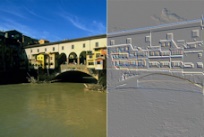
「浮雕」特效會將影像轉換成 bas 浮雕。此特效強調黑或白像素的對比區域,並將低對比區域著色成中灰色。高對比區域中則會出現色彩。選擇特效 材質特效 浮雕,即可套用「浮雕」特效。
編輯工作區
「精緻皮革」特效可讓影像有如在精緻的皮革上浮雕而成。選擇特效 材質特效 精緻皮革,即可存取「精緻皮革」對話方塊。
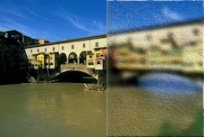
「精緻皮革」對話方塊中含有下列控制項:
| • |
色彩 — 可讓您選擇影像上的光照色彩。若要變更光源色彩,您可以按一下原始影像中的色彩、按一下色彩方塊來存取「色彩」對話方塊,或者用滑鼠右鍵按一下色彩方塊來存取「最近使用的色彩」對話方塊。 |
| • |
角度 — 影響邊緣光亮與陰影的呈現。此指針指向光源的方向,以圓周旋轉角度為單位。若要設定此數值,您可以按一下圓形、拖曳指針,或者在控制項中設定或輸入數字。 |
| • |
模糊 — 決定影像的柔化度。此數值增加時,會減少影像的銳利度。 |
| • |
透明度 — 控制原影像可顯示的程度。此數值增加時,可透過皺摺看到更多影像。 |
| • |
皺摺數 — 控制要套用的皮革皺摺(或線條)的數量 |
編輯工作區
「毛皮」特效能讓影像具有覆蓋毛皮或刷毛的外觀。選擇特效 材質特效 毛皮,即可存取「毛皮」對話方塊。
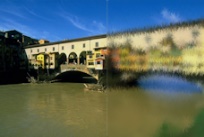
「毛皮」對話方塊中含有下列控制項:
| • |
模糊 — 決定影像的柔化度。此數值增加時,會減少影像的銳利度。 |
| • |
密度 — 控制特效強度。如果增加此數值,則影像上會新增更多毛皮。 |
| • |
透明度 — 控制影像可顯示的程度此數值增加時,毛皮特效會變得更加透明,讓更多影像顯現。 |
編輯工作區
「馬賽克 – 復古」特效會讓影像有如由復古拼接所構成。選擇特效 材質特效 馬賽克 – 復古,即可存取「馬賽克 – 復古」對話方塊。
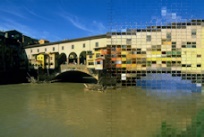
「馬賽克 – 復古」對話方塊中含有下列控制項:
| • |
欄數 — 設定拼接的欄數。此數目增加時,拼接會變小。 |
| • |
列數 — 設定拼接的列數。此數目增加時,拼接會變小。 |
| • |
對稱 — 連結列與欄的數值,如此一來,只要變更其中一個值,另一個值也會跟著變更。若要設定不同的列數與欄數,只要取消勾選此核取方塊即可。 |
| • |
拼接擴散 — 設定透過拼接可看到的原始影像程度。如果增加透明度,則拼接會變模糊。 |
編輯工作區
「馬賽克 – 玻璃」特效會讓影像有如由玻璃拼接所構成。選擇特效 材質特效 馬賽克 – 玻璃,即可存取「馬賽克 – 玻璃」對話方塊。
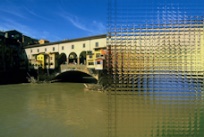
「馬賽克 – 玻璃」對話方塊中含有下列控制項:
| • |
欄數 — 設定拼接的欄數。此數目增加時,拼接會變小。 |
| • |
列數 — 設定拼接的列數。此數目增加時,拼接會變小。 |
| • |
對稱 — 連結列與欄的數值,如此一來,只要變更其中一個值,另一個值也會跟著變更。若要設定不同的列數與欄數,只要取消勾選此核取方塊即可。 |
| • |
玻璃曲率 — 設定拼接變形以及拼接之間的區域寬度和透明度。此數值增加時,每個拼接會顯示較大範圍的影像。此特效類似於使用相機濾鏡的縮小設定所產生的特效。 |
| • |
邊緣曲率 — 設定拼接邊緣周圍區域的變形。高數值會產生較圓的邊緣,並且會增強縮小特效。 |
編輯工作區
「磨亮的石頭」特效會讓影像有如在堅硬閃亮的表面上雕塑而成。選擇特效 材質特效 磨亮的石頭,即可存取「磨亮的石頭」對話方塊。
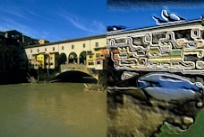
「磨亮的石頭」對話方塊中含有下列控制項:
| • |
模糊 — 決定影像的柔化度。此數值增加時,會減少影像的銳利度。 |
| • |
細節 — 控制浮出度。此數值增加時,較小的對比區域會浮出。 |
| • |
磨光 — 控制發亮區域的大小。此數值增加時,粗糙度會降低,因此表面會顯得更平滑。 |
| • |
角度 — 影響邊緣光亮與陰影的呈現。此指針指向光源的方向,以圓周旋轉角度為單位。 |
| • |
色彩 — 可讓您選擇梯形邊緣的光照色彩。若要變更光源色彩,您可以按一下原始影像中的色彩、按一下色彩方塊來存取「色彩」對話方塊,或者用滑鼠右鍵按一下色彩方塊來存取「最近使用的色彩」對話方塊。 |
編輯工作區
「粗糙皮革」特效可讓影像有如在粗粒皮革上浮雕而成。選擇特效 材質特效 粗糙皮革,即可存取「粗糙皮革」對話方塊。
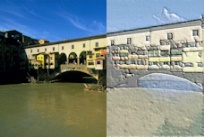
「粗糙皮革」對話方塊中含有下列控制項:
| • |
光線色彩 — 可讓您選擇皮革表面上的光照色彩。若要變更光源色彩,您可以按一下原始影像中的色彩、按一下色彩方塊來存取「色彩」對話方塊,或者用滑鼠右鍵按一下色彩方塊來存取「最近使用的色彩」對話方塊。 |
| • |
皮革色彩 — 可讓您選擇皮革背景的色彩。若要變更皮革色彩,您可以按一下原始影像中的色彩、按一下色彩方塊來存取「色彩」對話方塊,或者用滑鼠右鍵按一下色彩方塊來存取「最近使用的色彩」對話方塊。 |
| • |
角度 — 影響邊緣光亮與陰影的呈現。此指針指向光源的方向,以圓周旋轉角度為單位。 |
編輯工作區
「沙岩」特效可讓影像有如由沙岩雕塑而成。選擇 特效 材質特效 沙岩,即可存取「沙岩」對話方塊。

「沙岩」對話方塊中含有下列控制項:
| • |
細節 — 控制浮出度。此設定增加時,較小的對比區域會浮出。 |
| • |
角度 — 影響邊緣光亮與陰影的呈現。此指針指向光源的方向,以圓周旋轉角度為單位。 |
| • |
色彩 — 可讓您選擇梯形邊緣的光照色彩。若要變更光源色彩,您可以按一下原始影像中的色彩、按一下色彩方塊來存取「色彩」對話方塊,或者用滑鼠右鍵按一下色彩方塊來存取「最近使用的色彩」對話方塊。 |
編輯工作區
「雕塑」特效會突出影像邊緣,讓影像邊緣看起來經過浮雕或雕塑,並且會以彩色樣式覆蓋結果。此樣式是儲存在「樣式」資料夾中的 24 位元 RGB 影像。選擇特效 材質特效 雕塑,即可存取「雕塑」對話方塊。
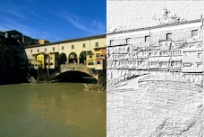
「雕塑」對話方塊中含有下列控制項:
| • |
樣式 — 可讓您選取樣式。影像色彩就是樣式色彩與光源色彩組合的結果。 |
| • |
大小 — 將樣式大小調整為原始尺寸的百分比。減少此數值可讓樣式拼接更明顯,而增加此數值則可放大樣式。 |
| • |
色彩 — 可讓您選擇影像上的光照色彩。樣式色彩和飽和度會影響光源色彩。若要變更光源色彩,您可以按一下原始影像中的色彩、按一下色彩方塊來存取「色彩」對話方塊,或者用滑鼠右鍵按一下色彩方塊來存取「最近使用的色彩」對話方塊。 |
| • |
角度 — 影響邊緣光亮與陰影的呈現。此指針指向光源的方向,以圓周旋轉角度為單位。 |
| • |
強度 — 調整方向性光源的亮度。請注意,在套用強度之前,是由「泛光」值來決定整個影像的亮度。 |
| • |
仰角高度 — 顯示影像上方光源的仰角。若設定為 90 度,則光源位於頭頂上方。如果減少此數值,光源會往影像移近,因而產生較長的陰影。 |
編輯工作區
「軟塑膠」特效會讓影像有如從塑膠塑造而成。選擇特效 材質特效 軟塑膠,即可存取「軟塑膠」對話方塊。
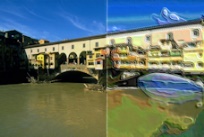
「軟塑膠」對話方塊中含有下列控制項:
| • |
密度 — 控制浮出區域的數量。低數值所產生的大型區域較少,且外觀更加柔和。高數值會對小型區域增加浮出度,因而產生更密集的特效。 |
| • |
角度 — 影響邊緣光亮與陰影的呈現。此指針指向光源的方向,以圓周旋轉角度為單位。 |
| • |
色彩 — 可讓您選擇梯形邊緣的光照色彩。若要變更光源色彩,您可以按一下原始影像中的色彩、按一下色彩方塊來存取「色彩」對話方塊,或者用滑鼠右鍵按一下色彩方塊來存取「最近使用的色彩」對話方塊。 |
編輯工作區
「稻草牆」特效可讓影像有如被稻草覆蓋。選擇 特效 材質特效 稻草牆,即可存取「稻草牆」對話方塊。
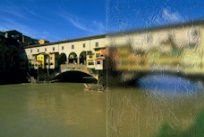
「稻草牆」對話方塊中含有下列控制項:
| • |
色彩 — 可讓您選擇梯形邊緣的光照色彩。若要變更光源色彩,您可以按一下原始影像中的色彩、按一下色彩方塊來存取「色彩」對話方塊,或者用滑鼠右鍵按一下色彩方塊來存取「最近使用的色彩」對話方塊。 |
| • |
角度 — 影響邊緣光亮與陰影的呈現。此指針指向光源的方向,以圓周旋轉角度為單位。 |
編輯工作區
「材質」特效可為影像提供 3D 外觀,如同具有特定材質的表面一般。您可以使用 8 位元灰階影像(儲存在「材質」資料夾中)的無痕拼接來建立材質。選擇 特效 材質特效 材質,即可存取「材質」對話方塊。
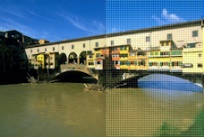
「材質」對話方塊中含有下列控制項:
| • |
大小 — 將材質大小調整為其原始尺寸的百分比。減少此比例可讓拼接更明顯,而增加比例可放大材質。 |
| • |
色彩 — 可讓您選擇影像上的光照色彩。若要變更光源色彩,您可以按一下原始影像中的色彩、按一下色彩方塊來存取「色彩」對話方塊,或者用滑鼠右鍵按一下色彩方塊來存取「最近使用的色彩」對話方塊。 |
| • |
角度 — 影響邊緣光亮與陰影的呈現。此指針指向光源的方向,以圓周旋轉角度為單位。 |
| • |
強度 — 調整方向性光源的亮度。請注意,在套用「強度」特效之前,是由「泛光」值來決定整個影像的亮度。 |
| • |
仰角高度 — 顯示影像上方光源的仰角。若設定為 90 度,則光源位於頭頂上方。如果減少此數值,光源會往影像移近,因而產生較長的陰影。 |
編輯工作區
「拼接」特效會讓影像有如由拼接所構成。拼接有各種形狀、深度和光澤。選擇特效 材質特效 拼接,即可存取「拼接」對話方塊。
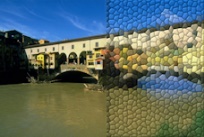
「拼接」對話方塊中含有下列控制項:
| • |
拼接形狀 — 可讓您選取三角形、方形或六角形拼接 |
| • |
拼接傾斜角 — 重新建立拼接的形狀。此數值增加時,原始拼接形狀會變更成與影像邊緣更為對齊的多樣形狀。 |
| • |
邊框大小 — 控制縫隙,也就是拼接之間的空間寬度。請注意,縫隙一律為黑色。 |
| • |
色彩 — 可讓您選擇影像上的光照色彩。若要變更光源色彩,您可以按一下原始影像中的色彩、按一下色彩方塊來存取「色彩」對話方塊,或者用滑鼠右鍵按一下色彩方塊來存取「最近使用的色彩」對話方塊。 |
| • |
角度 — 影響邊緣光亮與陰影的呈現。此指針指向光源的方向,以圓周旋轉角度為單位。 |
| • |
強度 — 調整方向性光源的亮度。請注意,在套用「強度」特效之前,是由「泛光」值來決定整個影像的亮度。 |
| • |
仰角高度 — 顯示影像上方光源的仰角。若設定為 90 度,則光源位於頭頂上方。如果減少此數值,光源會往影像移近,因而產生較長的陰影。 |
編輯工作區
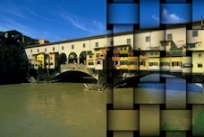
「編織」特效可讓影像有如由編織樣式所構成。您可以鬆散或緊密地編織毛線。也可以使用任一色彩填滿毛線間的縫隙。選擇特效 材質特效 編織,即可存取「編織」對話方塊。
「編織」對話方塊中含有下列控制項:
| • |
編織色彩 — 可讓您選擇編織色彩。您可以按一下原始影像中的色彩、按一下色彩方塊來存取「色彩」對話方塊,或者用滑鼠右鍵按一下色彩方塊來存取「最近使用的色彩」對話方塊。 |
| • |
縫隙色彩 — 可讓您選擇縫隙色彩。按一下色彩方塊即可存取「色彩」對話方塊,或者用滑鼠右鍵按一下色彩方塊來存取「最近使用的色彩」對話方塊。 |
| • |
填滿縫隙 — 使用色彩填滿出現在毛線之間的區域。若要使用影像填滿縫隙區域,請取消勾選此核取方塊。 |
Copyright 2014 Corel Corporation. 版權所有。

