Corel PaintShop Pro 說明 :
使用遮罩 : 建立遮罩
您可以自磁碟載入影像檔,然後自影像建立遮罩。使用影像做為另一個影像的遮罩時,Corel PaintShop Pro 會套用遮罩作為灰階影像。來源影像則保持不變。您也可以自訂 Corel PaintShop Pro 隨附的其中一個樣本遮罩來建立遮罩。
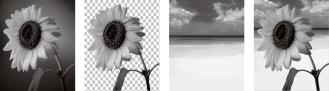
做為遮罩使用的影像範例
您可以使用選取區域建立遮罩,來顯示或隱藏該選取區域。您可以使用此遮罩做為建立藝術特效的起點。
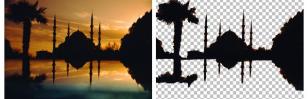
做為遮罩使用的選取區域範例
您也可以先將影像分割成 RGB、HSL 或 CMYK 色頻,再自色頻建立遮罩。 Corel PaintShop Pro 會為每一個色頻建立灰階影像。您可以使用其中一個色頻影像建立遮罩,以便用於原始影像或其他影像。

做為遮罩使用的灰階色頻範例
編輯工作區
|
2
|
選擇圖層  新增遮罩圖層,然後選擇下列其中一個選項: 新增遮罩圖層,然後選擇下列其中一個選項: |
|
|
|
|
|
|
|
|
選擇檢視 面板 資訊。
|
|
|
|

您可以在影像上塗畫,顯示下方塗層的部份。如需有關編輯遮罩的資訊,請參閱編輯遮罩。
如需堆疊圖層的相關資訊,請參閱變更影像中的圖層順序。
編輯工作區
|
3
|
選擇 圖層 新增遮罩圖層 使用影像色彩,開啟「自影像新增遮罩」對話方塊。 |
|
5
|
在從下列來源建立遮罩群組方塊中,選擇下列其中一個選項: |
|
• |
來源明亮度 — 依據像素色彩的亮度值決定遮罩的程度。較淡的色彩會產生較少遮罩,而較深的色彩會產生較多遮罩。透明區域則會完全遮蓋圖層。 |
|
• |
任何非零的值 — 無程度變化地套用遮罩。不透明度介於 1 和 255 像素之間的像素會變成白色,透明像素則變成黑色。透明區域則會完全遮蓋圖層。 |
|
• |
來源不透明度 — 依據影像的不透明度決定遮罩的程度。完全不透明的像素不會產生任何遮罩,部份透明的像素則會建立較多遮罩,而透明像素會產生完整遮罩。 |
遮罩圖層和選取的圖層都會新增至新的圖層群組中。遮罩圖層只會套用至選取的圖層。
如需有關編輯遮罩的資訊,請參閱編輯遮罩。

若要顯示影像上的遮罩,請按一下「圖層」面板上的標明遮罩區域按鈕 。
。
若要將遮罩圖層套用至所有下方圖層,請自圖層群組將它拖曳至「圖層」面板上的主要層級。
編輯工作區
|
1
|
使用選取區域 工具 在圖層上選取一塊區域、 套索工具 在圖層上選取一塊區域、 套索工具 或魔術棒工具 或魔術棒工具 在圖層上選取一塊區域。 在圖層上選取一塊區域。 |
如果您將遮罩圖層套用至背景,則背景會自動轉換成點陣圖層。
遮罩圖層和選取的圖層都會新增至新的圖層群組中。遮罩圖層只會套用至選取的圖層。
如需有關編輯遮罩的資訊,請參閱編輯遮罩。
編輯工作區
|
1
|
選擇影像 分割色頻,然後選擇下列其中一項: |
|
3
|
選擇圖層 新增遮罩圖層 使用影像色彩,開啟「自影像新增遮罩」對話方塊。 |
|
4
|
在來源視窗下拉式清單中,選擇要用於遮罩的色頻。 |
|
5
|
在從下列來源建立遮罩群組方塊中選擇來源明亮度選項。 |
如需有關編輯遮罩的資訊,請參閱編輯遮罩。
如需色頻的相關資訊,請參閱使用色彩與素材。
Copyright 2014 Corel Corporation. 版權所有。

