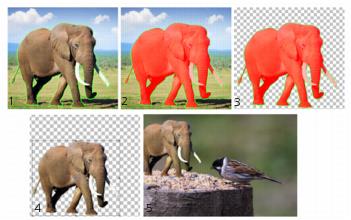
您可以使用「物件擷取工具」,從周圍的背景剪下影像區。然後您可以從背景分別編輯剪影圖案,對照不同的背景顯示剪影圖案,或是與其他影像進行合併。
物件擷取工具流程:(1) 標示影像區的邊緣;(2) 新增填色;(3) 預覽剪影圖案並視需要進行修飾;(4) 將剪影圖案放入影像視窗中;(5) 將剪影圖案置於背景影像之上(選用)。
| 剪下影像區 |

|
| 1 | 在「圖層」面板上,按一下您想要剪下包含影像區的圖層。 |
| 2 | 選擇影像  物件擷取工具。 物件擷取工具。 |
物件擷取工具對話方塊會連同依照預設值啟動的筆刷工具 。 。 |
| 3 | 移動筆刷大小滑桿,即可調整筆刷大小。 |
| 4 | 在預覽區域中,沿著要剪下的影像區邊緣繪製線條。 |
| 確保選取區域外框與周圍的背景稍微重疊,且以密閉圓圈方式完全包圍該區域。 |
| 5 | 按一下填色工具 ,然後在您要剪下的區域內部按一下。 ,然後在您要剪下的區域內部按一下。 |
| 就會覆蓋您點選的影像區。 |
備註:如果選取區域外框尚未關閉,填色會涵蓋整個影像。在此情況下,按一下橡皮擦工具 清除填色,然後使用筆刷工具以完成選取區域的框線。 清除填色,然後使用筆刷工具以完成選取區域的框線。 |
| 6 | 按一下處理以預覽結果。 |
| 如果您不喜歡這種結果,請按一下編輯遮罩返回上一個預覽並修飾剪影圖案。 |
|
按一下橡皮擦工具
,並拖曳至您要刪除的選取區域圈選框上方。 |
|
|
如果物件包含萬花筒或複雜框線,將精準度滑桿移至較高的值。
按下處理後才能使用精準度滑桿。
|
|
|
按一下重設。在按下處理並清除填色和選取框線後,才能使用重設按鈕。
|
|
|
勾選隱藏遮罩核取方塊。
|
|
|
在筆刷大小方塊輸入或設定數值。
|
|
|
在顯示比例方塊中輸入或設定數值。
|
|
|
按一下顯示比例為100%按鈕
 。 。 |
|
|
按一下將影像調整至視窗大小按鈕
 。 。 |
|
|
使用平移工具
 拖曳影像,直到您想看到的區域出現為止。 拖曳影像,直到您想看到的區域出現為止。 |
在預覽區域按滑鼠右鍵,您可以在筆刷工具至橡皮擦工具之間進行切換。


