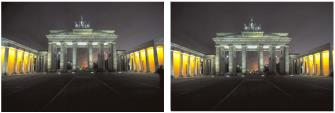
拍攝高聳或寬廣的物體時,相片可能出現透視變形的現象,也就是說,物體看起來傾斜或彎曲。相機如果與拍攝主體成某個角度,便會發生這類變形。
使用「透視校正」工具,可修正透視變形,例如,角度扭曲的建築物側邊。您也可以使用「挑選」工具修正整個圖層的相片透視。
| 校正相片中的透視 |

|
| 1 | 在「工具」工具列上,選擇透視校正工具 。 。 |
| 影像上會出現一個角落有控點的界限框。 |
| 2 | 在「工具屬性列」面板上,選擇下列控制項的設定: |
| • | 格線 —可讓您輸入或設定要顯示的格線數目 |
| • | 剪裁影像—套用透視之後,將影像再剪裁成矩形 |
| 備註:勾選剪裁影像核取方塊,會刪除矩形外部的影像區域。 |
| 3 | 將每個控點拖曳至物件(應為矩形)角落。 |
| 4 | 按一下套用按鈕 。 。 |
若要將透視校正方塊重設為原始矩形,請按一下「工具屬性列」面板上的取消 。
。
| 校正影像圖層中的透視 |
|
| 1 | 在「圖層」面板上,選取要校正的圖層。 |
| 2 | 選擇檢視 格線以顯示格線。 格線以顯示格線。 |
| 格線可協助您校正相片中應為垂直或水平的線條。 |
|
備註:若要調整格線設定,請選擇檢視變更格線、導線和貼齊屬性,然後使用對話方塊的格線頁面上的控制項。 |
| 3 | 在「工具」工具列上,選擇挑選工具 。 。 |
| 整個圖層四周出現界限框。 |
| 備註:展開影像視窗可能會有所幫助,如此您就能看見目前圖層的所有角落控點。若要展開影像視窗,請從角落或側邊拖曳。 |
| 4 | 按住Ctrl,並拖曳所選取圖層上的角落控點。 |
| 當您結束拖曳時,影像便會更新。繼續調整透視直到影像正確。 |
如果校正使某些影像資料落在影像畫布之外,您可以增加畫布大小,藉此還原資料。如需有關變更畫布大小的詳細資訊,請參閱調整畫布大小。

