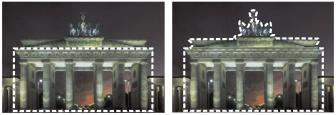
您有多種方法修改選取區域。您可新增影像內容或刪減影像內容來修改選取區域。例如,相片中有一個人手持很大的標誌,您可以使用矩形「選取區域」工具來選取該標誌,然後使用「手繪」工具將人物加入選取區域。
您可以在選取區域中新增或移除色彩,或從選取區域邊框移除色彩。新增或移除色彩後,選取區域邊框便會變更。
如果選取區域中出現斑紋或空洞,可利用方形像素定義區域來移除。例如,如果您的影像長寬為 20 × 20 像素,則可定義 5 像素 × 100 縮放比例的區域來覆蓋 500 個像素的區域。因為影像所覆蓋的區域僅含 400 像素 (20 × 20 = 400),所有斑紋和空洞都會被移除。
| 從選取區域加入或減去的步驟 |

|
| 1 | 在「工具」工具列上,選擇一選取工具(選取區域 、套索工具 、套索工具 、魔術棒 、魔術棒 工具或智慧選取筆刷 工具或智慧選取筆刷 )。 )。 |
| 2 | 在「工具屬性列」面板上選擇該工具的設定。 |
| 3 | 執行下表中的任一工作。 |
|
在模式下拉式清單中,選擇加入,然後選擇您要加入至選取區域的影像區域。這些區域不一定要相連。
|
|
|
在模式下拉式清單中,選擇移除,然後選擇您要從選取區域移除的影像區域。
|
您也可以在按住 Shift 的同時,按一下您要加入的影像區域,藉此加入該區域至選取區域;或按住 Ctrl 的同時,按一下要移除的影像區域,藉此從選取區域中減去該區域。
| 將選取區域擴大特定像素數量 |
|
| 1 | 選擇選取區域  修改 擴大。 修改 擴大。 |
| 「擴大選取區域」對話方塊便會出現。 |
| 2 | 在像素數量控制項中輸入一個值來擴大選取區域。 |
| 3 | 按一下確定。 |
| 選取區域圈選框會擴大,但原始形狀保持不變。 |
| 將選取區域縮小特定像素數量 |
|
| 1 | 選擇選取區域 修改 縮小。 |
| 「縮小選取區域」對話方塊便會出現。 |
| 2 | 在像素數量控制項中輸入一個值來縮小選取區域。 |
| 3 | 按一下確定。 |
| 選取區域圈選框會縮小,但原始形狀保持不變。 |
| 根據色彩值新增像素至選取區域 |
|
| 1 | 選擇選取區域 修改 選取相似。 |
| 2 | 檢查在「工具屬性列」面板上下列控制項的設定,並在必要時修改之: |
| • | 相似度 - 指定像素與初次選取色彩的相符程度。設定值較低,值會更接近,這時會有更多的像素被排除在選取區域之外。設定值較高,值不需要太接近,這時會有更多的像素包含在選取區域中。 |
| • | 取樣合併 - 選取合併影像中相符的像素。如果未勾選核取方塊,只能選取作用中圖層裡的像素。 |
| • | 消除鋸齒 - 沿著邊緣填入部份像素並讓它們呈現半透明,藉此產生邊緣平滑的選取區域。勾選向內或向外選項,端視消除鋸齒區域是選取區域圈選框內或外而定。若要保留原始的邊緣,請取消勾選消除鋸齒核取方塊。 |
| • | 相連區域 - 選取相鄰區域中所有相似色彩的像素 |
| • | 不相連區域 - 選取影像內任意位置上所有相似色彩的像素 |
| 3 | 按一下確定。 |
| 選取區域轉變成可包含相似的像素。 |
| 在選取區域中新增或移除色彩 |
|
| 1 | 選擇選取區域 修改 選取色彩範圍。 |
| 2 | 選擇下列其中一個選項: |
| • | 新增色彩範圍 |
| • | 減去色彩範圍 |
| 3 | 按一下要在選取區域中新增或移除的影像色彩。 |
| 4 | 在相似度方塊中,指定色彩相似度值(0 至 256)。 |
| 色彩或相關色彩的明暗變化也會新增至選取方塊或從中移除。 |
| 5 | 在柔化方塊中,指定參考色彩的柔化程度。 |
| 6 | 按一下確定。 |
| 選取區域的邊框會變更,以新增或排除您指定的色彩。 |
您可以按一下切換選項按鈕 ,切換成僅預覽選取區域,或預覽含有影像其餘部份的選取區域。
您也可以按一下「選取色彩範圍」對話方塊中的基準色彩方塊,選擇要新增或移除的色彩。
若要從選取區域中移除色彩,也可以在貼上選取區域時選擇編輯 貼為透明選取區域。這個指令只會移除您指定的背景色彩。
| 從選取區域中移除空洞和斑紋 |
|
| 1 | 選擇選取區域 修改 移除斑點和空洞。 |
| 「移除斑點和空洞」對話方塊便會出現。 |
| 2 | 選擇下列其中一個選項: |
| • | 移除斑點 |
| • | 移除空洞 |
| • | 移除斑點和空洞 |
| 3 | 在方形區域小於方塊中,輸入像素數量和縮放比例。一開始設定較低的數值,然後視需要增加,直到斑點和空洞移除為止。 |
| 4 | 按一下確定。 |
| 選取區域中的空洞和斑紋便會移除。 |
您可以在「移除斑點和空洞」對話方塊中按一下切換選項按鈕,切換成僅預覽選取區域,或預覽含有影像其餘部份的選取區域。
| 使用工具和特效修改選取區域 |
|
| 1 | 選擇選取區域 編輯選取區域。 |
| 選取的區域中會出現紅色覆蓋。 |
| 2 | 套用工具或特效至選取區域。 |
| 3 | 完成編輯選取區域後,選擇選取區域 編輯選取區域,即可顯示選取區域的圈選框。 |
您也可以按一下編輯編輯選取區域按鈕 ,來修改選取區域。


