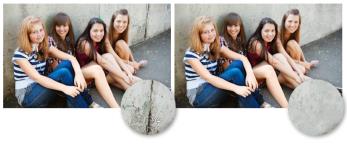
包圍區域的色彩和材質相當不一致時,「物件移除」工具可讓您移除物件。這項工具與「仿製筆刷」工具類似,可讓您辨識要移除的區域,然後選擇一種背景將該區域覆蓋。

| 仿製影像的一部份 |

|
| 1 | 在「工具」工具列上,選擇仿製筆刷工具 。 。 |
| 2 | 在「工具屬性列」面板上,選擇筆刷筆尖、大小、不透明度和其他設定。 |
| 如果您要讓仿製筆刷工具在每次繼續塗畫時重設來源點時,請標示對齊模式核取方塊。您可以繼續在目標區域上方拖曳,以填入來源影像。如果您希望讓每一筆觸從原始的來源點複製相同的資料,則取消標示核取方塊。 |
| 如果您要從所有合併在一起的圖層仿製資料,請標示使用全部圖層核取方塊。如果您只要從目前圖層仿製資料,則取消標示該核取方塊。 |
| 3 | 在來源影像上,以滑鼠右鍵按一下來源區域的中心點。 |
| 如果影像有多個圖層,請先在「圖層」面板上按一下圖層的名稱,再定義來源區域。 |
| 4 | 將影像拖曳到您要塗畫仿製區域的位置。 |
如果您的影像包含選取區域,請務必在選取區域內按一下滑鼠右鍵來設定仿製來源。如果您使用外框筆圖板,按住Shift即可達到相同的結果。
您也可以按住Shift鍵,同時再按一下影像來設定來源點。
您可以按下Alt,同時在影像視窗中拖曳,以互動的方式調整筆刷大小。
| 移除相片中的物件 |
|
| 1 | 在「工具」工具列上,選擇物件移除工具 。 。 |
| 2 | 在「工具屬性列」面板上,選擇選取區域模式按鈕 。 。 |
| 3 | 沿著要移除的物件周圍拖曳。 |
| 4 | 在「工具屬性列」面板上,選擇來源模式按鈕 。 。 |
| 影像視窗中將顯示一個矩形。 |
| 5 | 將矩形放置在要取代之前選取區域的區域上方。 |
| 6 | 拖曳矩形的控點調整其大小,或拖曳矩形的旋轉控點旋轉它。 |
| 建議您讓矩形的範圍與要移除的區域一樣大,或稍微大於該區域。 |
| 7 | 在「工具屬性列」面板上,按一下套用按鈕 。 。 |
| 8 | 選擇選取區域 取消選取取消選取區域。 取消選取取消選取區域。 |
|
使用套索工具將選取區域羽化
|
|
|
按一下套用按鈕之前,調整「工具屬性列」面板上的不透明度控制項。
|
|
|
勾選使用全部圖層核取方塊,仿佛您已將這些圖層合併一樣,選取所有來源素材的圖層。如果您僅想選擇目前圖層的來源素材。請勿勾選核取方塊。
|
|
|
在「工具屬性列」面板上,選擇智慧型漸變選項。
|
您也可以在啟動物件移除工具前,使用任何區域選取工具來建立一個選取區域。
您也可以按下Ctrl + D來取消選取區域。


