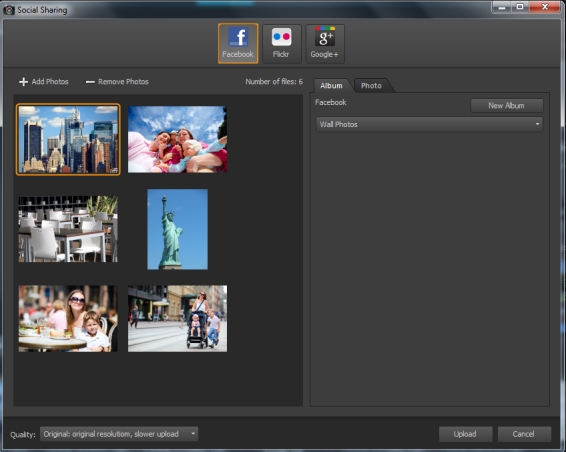
已連上網路時,您可以直接從應用程式,將相片上傳到分享網站(如 Facebook、Flickr 和 Google+)。
上傳相片時,可以編入相簿。您可以從現有相簿選擇,也可以建立新相簿。
您可以將檔案上傳至分享網站,如 Facebook、Flickr 和 Google+。
| • | 原始 — 保留原始影像,可有最高品質。 |
| • | 建議 — 縮小影像的檔案大小和品質,使其最適合上傳。檔案越小,上傳速度越快。 |
| 將相片上傳到分享網站 |

|
| 1 | 在「媒體管理」面板中(任何工作區都有),選取您要分享的相片。 |
如果「媒體管理」面板未顯示,請按一下檢視  面板 媒體管理,或按 Shift + F9。 面板 媒體管理,或按 Shift + F9。 |
| 2 | 按一下分享按鈕 。 。 |
| 3 | 在「分享相片」對話方塊中,按下列任何一個分享網站按鈕: |
| • |
| • | Flickr |
| • | Google+ |
| 4 | 按一下相簿標籤,再執行下列其中一項: |
| • | 從清單中選擇相簿,以便將相片新增至現有相簿。 |
| • | 按一下新相簿,輸入名稱和描述,然後按一下建立,建立新相簿來放置相片。 |
| 5 | 按一下相片標籤,再編輯任一欄位。 |
| 如果選擇多個分享網站,欄位可能不適用於所有分享網站 — 只會上傳指定分享網站所支援的資訊。 |
| 6 | 從品質下拉式清單選擇一個選項。 |
| 7 | 按一下上傳。 |
如果您想要將相片上傳至目前未登入的網站,系統會要求您登入,如此才能上傳相片。
如果想要在分享網站上顯示相片的位置資訊,請確認隱私權設定為允許公開位置資訊。
如果無法自公司網路登入,則可能需要修改電腦的 Proxy 伺服器設定。請向「網路管理員」確認,以取得貴公司網路的 Proxy 伺服器資訊。
您可以按一下新增相片或移除相片,來新增或移除相片。


