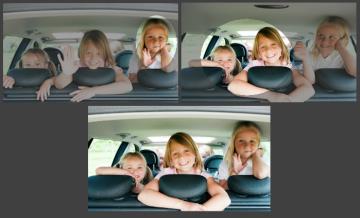
「相片混合」可讓您組合兩張或更多張場景相同的相片,並選擇您要保留或移除的場景。以下提供一些範例:
| • | 移除相片中的移動物件,如人物或車輛,可以在交通繁忙的都市裡,清空街道。 |
| • | 修復相片中有人眨眼或望向遠方的集體照,只要切換成另一張相片中的較好拍照姿勢。 |
| • | 在同一張相片中,佈滿同一人的多個身影來搞創意。 |
使用三腳架或穩固向機,每隔幾秒就拍兩張或更多張相片。使用相同相機設定來拍攝所有相片。

相片提示:使用相機的手動設定,以確保相片大小、光圈、快門速度和 ISO 都一樣。
| 使用相片混合 |

|
| 1 | 在「管理」工作區,選取要混合的一組相片。 |
| 2 | 按一下檔案  相片混合。 相片混合。 |
| 3 | 在「對齊」區域,按一下對齊。 |
| 若要查看結果,請勾選預覽對齊核取方塊(靠近面板最下方)。 |
| 如果想要剪裁相片邊框的未對齊邊緣,請勾選自動剪裁。 |
| 4 | 按一下媒體匣內的縮圖。 |
| 在預覽區域中會顯示對應的相片。 |
| 5 | 在自訂編輯區域中,執行下列其中一項: |
| • | 按一下刷入,然後在預覽區域中,拖曳過所要保留的區域。動作不必很精準。 |
| • | 按一下刷除,然後在預覽區域中,拖曳過所要移除的區域。 |
| • | 若希望應用程式自動偵測不同影像的差異,請按一下自動筆刷。保留筆刷筆觸不變,可移除鬼影及其他差異處,或是使用它作為自訂筆刷筆觸的起點。 |
| • | 勾選包括移動物體核取方塊,然後按一下自動筆刷來自動偵測和保留相片間的差異(例如,想要建立多種姿勢的影像)。 |
| 6 | 按一下媒體匣內的縮圖並套用筆刷筆觸,對其他相片重複編輯程序。 |
| 7 | 按一下處理。 |
| 在預覽區域查看結果。如果要調整設定或繼續編輯,請按上一頁。 |
| 8 | 在「步驟 2:微調」視窗中,使用任何工具或調整控制項來微調影像。如需詳細資訊,請參閱使用「調整」工作區。 |
| 9 | 請執行下列其中一項: |
| • | 若要繼續編輯相片,按一下編輯,在「編輯」工作區開啟檔案。「相片混合」視窗保持開啟。 |
| • | 按一下儲存後關閉儲存檔案、關閉「相片混合」視窗,回到上次使用的工作區。 |
|
拖曳筆刷大小滑桿。
|
|
|
按一下橡皮擦,並在「預覽」區域內拖曳筆刷筆觸。
|
|
|
按一下清除。
|
|
|
按一下刷入或刷除色樣旁的箭頭,再按一下新的色彩。
|
|
|
取消勾選或勾選顯示筆刷筆觸核取方塊。
|
為獲得最佳效果,請在「步驟 1」視窗的媒體匣中,按一下改變最少的影像縮圖,按一下鎖定按鈕 以使用選取影像為背景。若要解除鎖定背景,請再按一下鎖定按鈕。

