Corel PaintShop Pro 說明 :
使用色彩與素材 : 使用色彩控制面板
Corel PaintShop Pro 可讓您使用各種不同的樣式和素材塗畫、繪製和填色。
樣式和素材都可從色彩控制面板選取。
「色彩控制」面板可隨時顯示。當您工作時,可讓它保持開啟狀態,或者只在需要時顯示。
您也可以反向前景和背景色彩和素材。
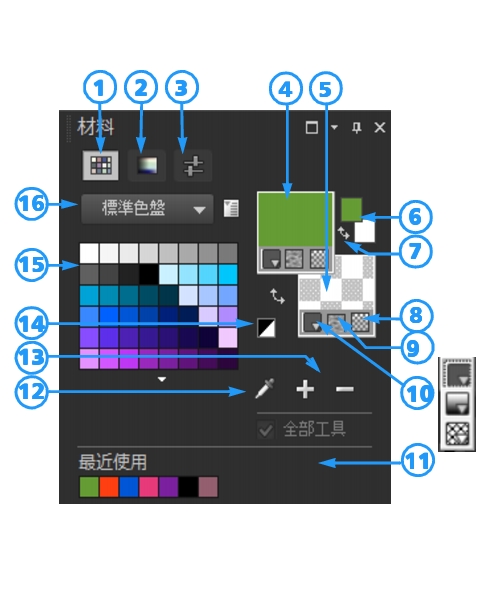
「色彩控制」面板的主要元素
| • |
樣本標籤 — 顯示目前選取色盤的樣本。「樣本」可供您儲存並再次使用的材料。如需有關樣本的詳細資訊,請參閱使用自訂色盤與樣本。 |
| • |
HSL 貼圖標籤 — 顯示「飽和度」與「明度」方塊。您可在這些方塊中按一下以調整目前選取的色彩或拖曳「色彩」(色相) 列滑桿以調整選取的新色彩。 |
| • |
滑桿標籤 — 顯示滑桿與數值方塊以在下列色彩空間中設定適用的色彩:RGB、HSL、CMYK、LAB 與 Web。您也可以使用灰階色彩設定陰影。 |
| • |
前景及筆觸和背景及填色內容方塊 — 顯示目前前景和背景的素材,其為樣式 (色彩、漸層或圖樣) 和選用材質所組成。按一下方塊即可顯示「材料屬性」對話方塊,並可於其中設定材料選項。這些方塊可有下列使用方式: |
| • |
前景和背景色彩方塊—顯示目前的前景和背景色彩,讓您設定色彩而不受目前素材影響 |
| • |
樣式按鈕  — 顯示目前選取色彩的樣式:色彩、漸層 — 顯示目前選取色彩的樣式:色彩、漸層 或樣式 或樣式  。若要在最近選取的色彩、漸層和圖樣之間進行變更,可按一下「樣式」按鈕,然後從下拉式清單選取新樣式。請注意,使用「美工圖案媒體」工具時會停用這些選項,該工具只能使用純色。 。若要在最近選取的色彩、漸層和圖樣之間進行變更,可按一下「樣式」按鈕,然後從下拉式清單選取新樣式。請注意,使用「美工圖案媒體」工具時會停用這些選項,該工具只能使用純色。 |
| • |
材質按鈕 — 開啟或關閉目前材質 — 開啟或關閉目前材質 |
| • |
設為黑白按鈕 — 設定前景為黑色,背景為白色。這個按鈕在使用「編輯選取區域」指令時相當實用。 — 設定前景為黑色,背景為白色。這個按鈕在使用「編輯選取區域」指令時相當實用。 |
| • |
透明按鈕 — 將前景或背景素材設為透明。透明材料主要用於向量物件和文字。透明的前景沒有外框 (只填入物件或字母),透明的背景則沒有填色 (只有物件或字母會加上外框)。這個按鈕無法提供需要前景或背景素材的工具使用。 — 將前景或背景素材設為透明。透明材料主要用於向量物件和文字。透明的前景沒有外框 (只填入物件或字母),透明的背景則沒有填色 (只有物件或字母會加上外框)。這個按鈕無法提供需要前景或背景素材的工具使用。 |
| • |
全部工具核取方塊 — 指定是否將選取的前景和背景素材套用至所有工具。如果未勾選此核取方塊,選取的材料只會套用至作用中的工具。 |
為什麼「色彩控制」面板同時擁有屬性和色彩方塊?
您可以按一下「前景屬性」和「背景屬性」方塊來選取色彩,因此可能不瞭解「色彩控制」面板中為什麼也有色彩方塊。色彩方塊能讓您迅速變更色彩,而不需變更其他材料。這表示,即使屬性方塊顯示漸層或圖樣,您仍可以選取新色彩。
如果屬性方塊和「色彩控制」面板上的色彩方塊顯示不同的色彩,筆刷會使用屬性方塊中顯示的漸層、材質或圖樣塗畫,而非色彩方塊中的色彩。您自「樣式」按為「前景屬性」和「背景屬性」方塊選取「色彩」時,該色彩即會在色彩方塊中顯示為作用中。
編輯工作區
| • |
選擇檢視  面板 色彩控制。 面板 色彩控制。 |

您也可以藉由按下面板標題列上的關閉方塊 ,或按一下 F2 鍵來隱藏面板。
編輯工作區
Copyright 2014 Corel Corporation. 版權所有。

 或按一下對調色彩控制按鈕
 。
。