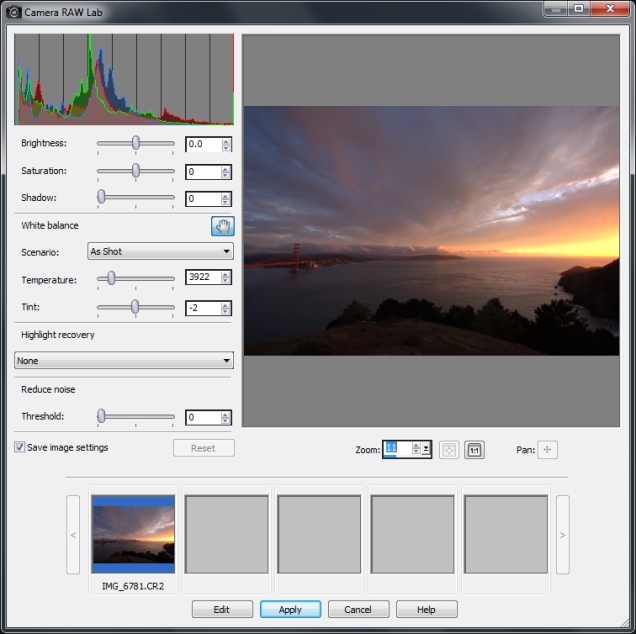
「Camera RAW編輯器」可讓您儲存各種處理設定,來編輯RAW影像。在處理RAW影像後,您可以保留唯讀RAW檔案,或在「編輯」工作區中開啟,將它存成各種檔案格式,如JPEG、GIF或PNG。
| 啟動Camera RAW編輯器 |

|
| • | 請執行下列其中一項: |
| • | 在「管理」工作區中,選取檔案 開啟舊檔檔案名稱。 開啟舊檔檔案名稱。 |
| • | 在「編輯」工作區中,將縮圖從「媒體管理」面板拖到影像視窗,或是按兩下縮圖。 |
| 「Camera RAW編輯器」對話方塊會開啟,且包含影像。 |
| 調整RAW相片的設定 |
|
| 1 | 在「Camera RAW編輯器」對話方塊中,執行下列其中一項: |
| • | 拖曳亮度、飽和度或陰影滑桿,快速進行整體調整。 |
| • | 在「白平衡」區域中,從情境下拉式清單中按一下預設光線選項,或按一下預覽區域,使用滴管工具設定白點,來調整色彩。您還可以使用色溫和色調滑桿來調整或微調色彩。 |
| • | 在「強光」復原區域中,按一下下拉式清單中的選項。強光復原最適合用於過度曝光的影像,可幫助還原昏暗區域的細節。 |
| • | 拖曳「減少雜點」區域中的臨界值滑桿,使數位雜點平滑。 |
| 您可以在「預覽」區域預覽對相片的變更。 |
| 如果您想要保留設定以供未來使用,可勾選儲存影像設定核取方塊。 |
| 2 | 按一下下列其中一項: |
| • | 重設—將設定重設為原始值 |
| • | 編輯—在「編輯」區域中套用這些功能且開啟相片。編輯RAW相片時,您必須儲存為JPEG、TIFF或其他可寫入檔案格式。 |
| • | 套用—套用設定,並結束「Camera RAW編輯器」 |
| • | 取消—維持原設定,並結束「Camera RAW編輯器」。 |
RAW影像的影像設定會儲存到資料庫。只有在Corel PaintShop Pro 中進行變更檔名或檔案位置時,所做的變更才會在資料庫中追蹤。

