節點是指線條和曲線物件上的方形點。您可以藉由拖曳一個或多個節點,來改變線條或曲線物件的形狀。
節點具有零個、一個或兩個控制臂。控制臂的長度和方向決定節點上輪廓圖的形狀。兩個節點之間的直線或曲線,即為線條線段。節點類型有4種:對稱、不對稱、尖角與平滑。
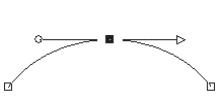
您可以使用對稱節點,在節點的任一邊上建立平滑的流動曲線。只要調整任一個控制臂,另一個便會對應地變更。
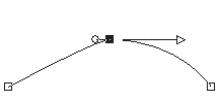
您可以使用不對稱節點在節點的各邊上獲得不同曲度,但保持節點平滑流動。您可以調整各控制臂的長度,但無法調整方向。
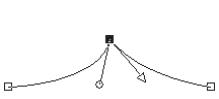
您可以使用尖角節點建立方向的極端變化。您可以分別調整各控制臂的長度和方向。
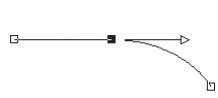
您可以合併輪廓圖上的節點,同時保留各邊上的線條線段。線條線段會組合成剩餘節點之間的一個線條線段。如果節點的輪廓圖彎曲,Corel PaintShop Pro會嘗試保持此曲度。
| 選取節點 |

|
| 1 | 在「工具」工具列上,選取外框筆工具  。 。 |
| 2 | 在「工具屬性列」面板上,按一下編輯模式按鈕 。 。 |
| 3 | 按一下向量物件。 |
| 物件的節點便會出現。 |
| 4 | 按一下節點。 |
| 選取的節點會以純灰色填色顯示。 |
|
按住 Shift,並按一下節點。
|
|
|
用滑鼠右鍵按一下節點,然後選擇編輯
 全選。 全選。 |
|
|
按住Shift,然後按下 [ 或 ]。
|
|
|
按住 Shift,並按一下該節點。
|
為更輕易地檢視選取節點,在「圖層」面板上,按一下作業中向量物件旁的顯示圖示 。這麼做會隱藏物件的填色和外框。如需顯示和隱藏圖層的詳細資訊,請參閱檢視圖層。
開始和結束節點很容易就能找到。將游標放到節點上方時,便會顯示「START」或「END」。如果為封閉形狀,則游標會顯示「CLOSE」。
| 移動節點 |
|
| 1 | 在「工具」工具列上,選取外框筆工具 。 |
| 2 | 在「工具屬性列」面板上,按一下編輯模式按鈕。 |
| 3 | 選取節點,然後將它拖曳到新位置。 |
拖曳時按住 Shift,即可將節點的線條線段限制為遞增 45 度。
| 新增輪廓圖上的節點 |
|
| 1 | 在「工具」工具列上,選取外框筆工具 。 |
| 2 | 在「工具屬性列」面板上,按一下下列其中一個按鈕: |
| • | 編輯模式 |
| • | 美工刀模式  |
| 3 | 按一下輪廓圖。 |
| 4 | 按住 Ctrl,並且按一下要新增節點的位置。 |
| 游標會顯示「+ADD」。 |
| 新增新的開始或結束節點 |
|
| 1 | 在「工具」工具列上,選取外框筆工具 。 |
| 2 | 在「工具屬性列」面板上,按一下繪製線條及多線按鈕 。 。 |
| 3 | 選取輪廓圖的開始或結束節點。 |
| 4 | 按一下滑鼠,新增另一個節點。 |
| 輪廓圖會自動連接到新節點。 |
| 合併一個或多個節點 |
|
| 1 | 在「工具」工具列上,選取外框筆工具 。 |
| 2 | 選取要合併的節點。 |
| 如果要選取多個節點,請按住 Shift 並按一下滑鼠。 |
| 3 | 以滑鼠右鍵按一下節點,然後選擇編輯 合併。 |
| 轉換節點 |
|
| 1 | 在「工具」工具列上,選取外框筆工具 。 |
| 2 | 在「工具屬性列」面板上,按一下編輯模式按鈕 。 。 |
備註: 如果看不到「工具屬性列」面板上的所有選項,請按一下其他按鈕 。 。 |
| 3 | 選取一個或多個節點。 |
| 4 | 選擇物件 選取節點變形, 然後選擇下列其中一個指令: |
| • | 翻轉 — 沿著垂直軸移動選取的節點(節點上下對調)。在單一節點上,此指令會翻轉節點的控制臂。 |
| • | 鏡射 — 沿著水平軸移動選取的節點(節點左右對調)。在單一節點上,此指令會鏡射節點的控制臂。 |
| • | 旋轉 — 依目前的旋轉設定旋轉選取的節點。套用至單一節點時,控制臂(如果有的話)會旋轉。 |
| • | 傾斜 X — 使用目前的傾斜設定,向左或向右移動選取的節點(沿著水平軸) |
| • | 傾斜 Y — 使用目前的傾斜設定,向左或向右移動選取的節點(沿著垂直軸) |
| • | 縮小 — 依目前的縮小設定,將選取的節點朝彼此移近。這個指令無法套用至單一節點。 |
| • | 擴大 — 依目前的擴大設定,將選取的節點彼此移開。這個指令無法套用至單一節點。 |
| 5 | 如果可行,請為選取的變形設定輸入值。 |
| 6 | 按一下套用按鈕 。 。 |
| 使用節點的控制臂調整曲線 |
|
| 1 | 選取節點以顯示其控制臂。 |
| 備註: 尖角節點可能沒有控制臂。 |
| 2 | 將游標移到控制控點上,直到游標變成兩個旋轉箭頭。 |
| 3 | 拖曳控點。 |
若要將控制臂限制為固定角度(遞增 45 度),請於拖曳時按住 Shift。
| 拉直兩個節點之間的曲線 |
|
| 1 | 選取兩個連續的節點。 |
| 2 | 用滑鼠右鍵按一下節點,然後選擇節點類型 轉換成直線。 |
| 刪除節點 |
|
| 1 | 選取節點。 |
| 2 | 按下刪除。 |
如果刪除開放輪廓圖中間的節點,則向量物件會變成兩個分開的輪廓圖。如果刪除封閉輪廓圖中的節點,則輪廓圖會變成開放式。


