Corel PaintShop Pro 說明 :
入門 : 顯示比例和平移
根據預設,在 Corel PaintShop Pro 開啟的影像,其縮放倍率可讓整個影像完整出現在工作區中。您可以放大顯示比例來仔細檢視影像細節,或縮小顯示比例來檢視較大部分的影像。也可以放大影像的特定區域。
您可以檢視落在目前影像視窗之外的影像區。例如,在高放大倍率下工作時,可以平移或跳至不同影像區域,而無須調整縮放倍率。當影像過大超出視窗範圍時,影像底端和右側會出現捲軸。
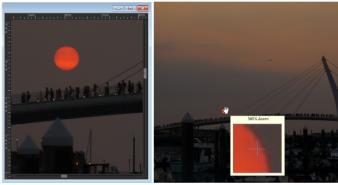
您可以使用「顯示比例」工具放大影像(左),或使用「放大鏡」指令檢視特定區域而不變更影像倍率(右)。
編輯工作區
|
|
|
|
|
在「工具屬性列」面板上的 顯示比例 (%) 控制項中輸入值。
|
|
|
選擇檢視  顯示比例為100% 顯示比例為100%或按一下「工具屬性列」面板上的 顯示比例為100%按鈕  。
|

根據預設,當您放大或縮小顯示比例時,影像視窗會自動調整至符合影像大小。

當顯示比例工具在作用中時,使用滑鼠或筆式上的滾輪(如果包含其中之一)也可以變更縮放倍率。
您也可以透過選擇檢視放大顯示比例和檢視縮小顯示比例,變更影像的縮放倍率。
編輯工作區
|
1
|
選擇檢視放大鏡,將滑鼠置於放大鏡模式下。 |
若要關閉放大鏡模式,請再選擇一次檢視放大鏡。
編輯工作區
編輯工作區
| • |
選擇視窗調整至影像大小。 |
當平移工具 或顯示比例工具
 在作用中時,按一下「工具屬性列」面板上的將視窗調整至影像大小按鈕
  ,您即可調整影像至視窗大小。
Copyright 2014 Corel Corporation. 版權所有。

