Es gibt verschiedene Möglichkeiten, Informationen zu den Orten hinzuzufügen, an denen Ihre Fotos aufgenommen wurden.
| • |
Automatisch: Wenn Ihre Kamera oder Ihr Smartphone über ein GPS verfügt, werden Breiten- und Längengrad jedes aufgenommenen Fotos automatisch aufgezeichnet und die Informationen werden mit dem Foto importiert. |
| • |
Manuell: Sie können Positionsdaten im Kartenmodus manuell hinzufügen, indem Sie nach einem bestimmten Standort suchen oder auf der Karte einen Standort interaktiv auswählen. |
| • |
Durch Kopieren der Positionsdaten von anderen Fotos: Sie können Positionsdaten von einem Foto zu einem anderen kopieren und einfügen. Dies ist z.B. hilfreich, wenn Sie mit Ihrem Smartphone ein Foto aufnehmen und dann die Positionsdaten zu mehreren Fotos kopieren, die mit Ihrer Kamera am gleichen Ort aufgenommen wurden. |
| • |
Von einem GPS-Gerät: Wenn Ihre Kamera keine Positionsdaten aufzeichnet, können Sie ein eigenes GPS-Gerät oder eine Smartphone-App verwenden, die mit der Zeitzone der Kamera synchronisiert ist, um Breiten- und Längengrad aufzuzeichnen, wenn Sie unterwegs Fotos aufnehmen. Anschließend können Sie die Daten von dem GPS-Gerät importieren, indem Sie eine KML-Datei importieren. KML ist ein Standardformat für die Speicherung geografischer Daten, die in Google Maps und anderen Anwendungen angezeigt werden können. |
Nachdem Sie Ihre Fotos mit Positionsdaten getaggt haben, können Sie eine interaktive Diaschau erstellen und sie online freigeben. Weitere Informationen finden Sie unter Erstellen von Projekten für „Reisefotopräsentation freigeben".
Anzeigen von Positionsdaten
Nachdem Sie einem Foto eine Position zugewiesen haben, wird im Kartenmodus auf der Karte eine Positionsmarkierung angezeigt und zur Miniaturansicht des getaggten Fotos hinzugefügt. Positionsdaten werden auch in der Navigations- und der Infopalette angezeigt.
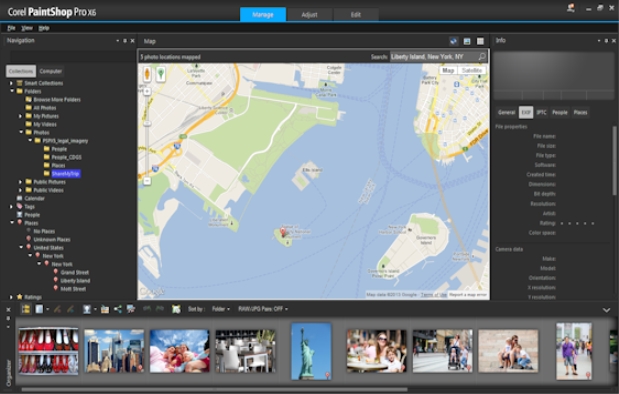
Im Kartenmodus können Sie Positionsdaten auf einer interaktiven Karte (Mitte), der Navigationspalette (links) und der Infopalette (rechts) anzeigen.
| • |
Navigationspalette: Getaggte Fotos werden im Ordner „Orte" nach Position organisiert, gefolgt von Land, Bezirk, Ort und Straße. Fotos, die Positionsdaten enthalten, die der Karte nicht zugeordnet werden können, werden im Ordner „Unbekannte Orte" aufgeführt. Sie können diese Fotos entweder manuell taggen oder sie importieren und ihnen Positionsdaten zuordnen. Nachdem die Fotos getaggt wurden, werden sie entsprechend ihrer Position in einen Ordner verschoben. |
| • |
Infopalette: Positionsdaten werden unter der Registerkarte „Orte" angezeigt. Positionsmarkierungen können auf einer Karte angezeigt werden und die Namen der entsprechenden Positionen werden darunter im Feld „Position" aufgeführt. Die Infopalette zeigt auch bearbeitbare Breiten- und Längengraddaten an. |
Der Kartenmodus ist mit Google Maps integriert und bietet eine Vielzahl an Anzeigeoptionen, z.B. Vergrößern und Verkleinern oder Verwenden von Google Street View. Weitere Informationen zu den verfügbaren Optionen finden Sie in der Hilfe von Google Maps.
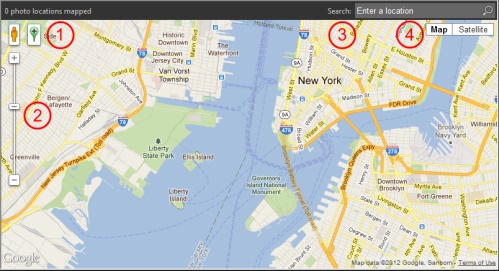
Der Kartenmodus bietet alle Standardfunktionen von Google Maps. Sie können 1) Street View aktivieren, indem Sie den gelben Pegman auf die Karte ziehen, 2) die Anzeige durch Ziehen des Reglers vergrößern oder verkleinern, 3) nach einem Ort suchen und 4) eine Kartenansicht auswählen.
Sie können Fotos auch nach Position sortieren oder Positionsdaten eines Fotos löschen.
Anmerkung zum Datenschutz: Sharing-Websites verwenden unterschiedliche Methoden, um Positionsdaten zu deaktivieren. Manche Websites löschen die Informationen, einige blenden die Informationen aus (sie sind aber weiterhin vorhanden). Sie können Positionsdaten mithilfe von Corel PaintShop Pro löschen, bevor Sie Fotos mit Positionsdaten zu Ihrem Zuhause, Ihrer (Hoch-)Schule oder Ihrer Arbeitsstelle hochladen, die Sie nicht veröffentlichen möchten.
Arbeitsbereich 'Verwalten'

Wenn die ausgewählten Fotos bereits Positionsdaten enthalten, wird der Kartenzoomfaktor an alle bestehenden Positionsmarkierungen angepasst. Wenn keine Fotos ausgewählt werden, zeigt die Karte alle Positionen an, die mit dem aktuellen Ordner verknüpft sind.
Wenn ein einzelnes Fotos ausgewählt wird und das Foto Positionsdaten enthält, zeigt die Karte standardmäßig Google Street View an.
Weitere Informationen zu den verschiedenen Modi des Arbeitsbereichs „Verwalten" finden Sie unter Einrichten des Arbeitsbereichs „Verwalten".

Sie können auf eine Positionsmarkierung auf der Karte klicken, um Informationen zu den an dieser Position getaggten Fotos anzuzeigen.
Arbeitsbereich 'Verwalten'
|
1
|
Falls sich der Arbeitsbereich Verwalten nicht im Miniaturansichtsmodus befindet, klicken Sie auf die Schaltfläche Miniaturansichtsmodus  rechts oben im Arbeitsbereich Verwalten. rechts oben im Arbeitsbereich Verwalten. |
Wenn mehr als 20 Fotos ausgewählt werden, wird ein Bestätigungsdialogfeld angezeigt. Klicken Sie auf Ja, um alle ausgewählten Fotos zu taggen.
Arbeitsbereich 'Verwalten'
Wenn die ausgewählten Fotos bereits Positionsdaten enthalten, wird ein Dialogfeld angezeigt, in dem Sie gefragt werden, ob die vorhandenen Informationen überschrieben und durch die importierten Daten ersetzt werden sollen.
Wenn die KML-Daten den Fotos nicht zugeordnet werden können, wird eine Warnung angezeigt.
Wenn Positionsdaten zu RAW-Dateien hinzugefügt werden, werden die Informationen nur in der Anwendung gespeichert und die Dateien werden nicht geändert.
Sie können auf die Registerkarte Details klicken, um eine Karte und andere Details zur ausgewählten Position anzuzeigen.
Arbeitsbereich 'Verwalten'
Arbeitsbereich 'Verwalten'
Copyright 2014 Corel Corporation. Alle Rechte vorbehalten.

 auf der Karte an die gewünschte Position. Klicken Sie zum Beenden von Google Street View auf die Schaltfläche Schließen
  .
. und dann direkt auf die Karte, um das ausgewählte Foto mit dem gewählten Ort zu taggen.
 .
.