In Corel PaintShop Pro können Sie Helligkeit, Kontrast und Schärfe Ihrer Fotos anpassen. Als Kontrast bezeichnet man den Unterschied zwischen den hellsten und dunkelsten Pixeln eines Fotos. Über die Bildschärfefunktion können Sie die Menge der im Bild enthaltenen Details anpassen, indem Sie den Kontrast in lokalisierten Bereichen analysieren.
Wenn Sie die Befehle auf eine Auswahl oder ein ganzes Bild anwenden, haben Sie folgende Möglichkeiten:
Histogramme
In einem Histogramm können Sie den Tonwertbereich eines Bilds anzeigen und Lichter, Mitteltöne und Schatten neu verteilen. Ein Histogramm kann Ihnen also verdeutlichen, ob Ihr Foto unter-, über- oder korrekt belichtet wurde.
Viele Digitalkameras bieten Ihnen die Möglichkeit, auf dem LCD-Display ein Histogramm anzuzeigen, und bei einigen Modellen können Sie sogar das Histogramm anpassen, bevor Sie Ihr Foto aufnehmen.
In Corel PaintShop Pro gibt es eine Reihe von Befehlen, die das Histogramm im Dialogfeld anzeigen. Zu diesen Befehlen zählen Kurven, Niveaus, der erweiterte Modus der Intelligenten Fotokorrektur sowie die Histogrammanpassung.
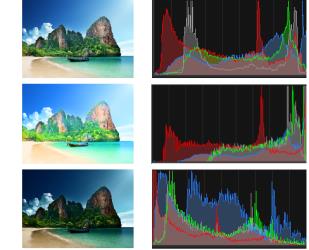
Beispielhistogramme (rechts) für drei unterschiedliche Belichtungen.
Beachten Sie bei der Betrachtung eines Histogramms die folgenden Punkte:
Das Diagramm im Dialogfeld Histogrammanpassung zeigt, wie viele Pixel mit den jeweiligen Werten für die ausgewählten Kanäle vorhanden sind. Die Anzahl der Pixel wird entlang der vertikalen Achse dargestellt und liegt zwischen 0 und der maximalen Anzahl der Pixel im Diagramm. Entlang der horizontalen Achse werden die Werte von 0 bis 255 für den ausgewählten Kanal angezeigt.
Sie können jederzeit für ein Bild ein Histogramm anzeigen, indem Sie Ansicht  Paletten Histogramm auswählen.
Arbeitsbereich 'Bearbeiten'
|
1
|
Wählen Sie Einstellen Helligkeit und Kontrast Helligkeit/Kontrast aus. |

Legen Sie im Dialogfeld Zoom die Ansicht der Fenster Vorher und Nachher fest.
Arbeitsbereich 'Bearbeiten'
|
1
|
Wählen Sie Einstellen Helligkeit und Kontrast Fülllicht/Klarheit aus. |
Arbeitsbereich 'Bearbeiten'
|
1
|
Wählen Sie Einstellen Helligkeit und Kontrast Lokales Tonemapping aus. |
Legen Sie im Dialogfeld Zoom die Ansicht der Fenster Vorher und Nachher fest.
Arbeitsbereich 'Bearbeiten'
|
1
|
Wählen Sie Einstellen Helligkeit und Kontrast Kurven aus. |
|
• |
RGB: wenn Sie die Rot-, Grün- und Blau-Kanäle in einem gemeinsamen Histogramm bearbeiten möchten |
|
• |
Rot: wenn Sie nur den Rot-Kanal bearbeiten möchten |
|
• |
Grün: wenn Sie nur den Grün-Kanal bearbeiten möchten |
|
• |
Blau: wenn Sie nur den Blau-Kanal bearbeiten möchten |
|
|
|
|
|
Anmerkung: Durch das Hinzufügen weiterer Punkte zur Kurve können Sie ihre Form präziser anpassen.
|
|
|
|
|
|
Drücken Sie die Pfeiltasten oder halten Sie diese gedrückt.
|
|
|
Klicken Sie auf die Schaltfläche Kontrast im Gruppenfeld Automatisch.
Anmerkung: Verwenden Sie diese Schaltfläche, wenn die Farbgebung des Fotos Ihren Wünschen entspricht, Sie jedoch den Kontrast verbessern möchten.
|
|
|
Klicken Sie auf die Schaltfläche Farbe im Gruppenfeld Automatisch.
Anmerkung: Mithilfe dieser Schaltfläche können Sie automatisch Schwarz- und Weißpunkte in einem Foto finden.
|
|
|
Klicken Sie auf die Schaltfläche Niveaus im Gruppenfeld Automatisch.
|
|
|
Klicken Sie im Gruppenfeld Farben auf die schwarze, graue oder weiße Pipette, um die Pipettenfarbe zu aktivieren. Bewegen Sie anschließend den Mauszeiger in das Fenster „Vorher" und klicken Sie auf den Ihnen bekannten Schwarz-, Grau- oder Weißpunkt.
Das Fenster Nachher und, falls Sie das Kontrollkästchen Bildvorschau aktiviert haben, auch das Bildfenster werden aktualisiert.
|
|
|
Halten Sie Alt gedrückt und setzen Sie den Mauszeiger in das Fenster Vorher (oder das Bildfenster). Wenn Sie den Mauszeiger über dunkle, mittlere und helle Bereiche ziehen, werden die entsprechenden Farbpipetten aktiviert. Klicken Sie, um den jeweiligen Punkt festzulegen.
|
Festlegen von Histogrammdifferenzwerten für die Schaltflächen Automatische Kontrastanpassung, Farbe und Niveaus
|
Klicken Sie auf die Schaltfläche Optionen. Legen Sie im Dialogfeld Automatische Farboptionen Prozentwerte für die Felder Untergrenze und Obergrenze sowie Stärke fest.
Anmerkung: Bei den Feldern Untergrenze und Obergrenze führen höhere Werte zu stärkeren und niedrigere Werte zu schwächeren automatischen Einstellungen. Niedrigere Werte im Feld Stärke reduzieren das Ausmaß der Bearbeitung.
|
|
|
Klicken Sie auf die Schaltfläche Zurücksetzen, die sich bei den Pipetten für Farben befindet.
Sie können auch die Schaltfläche Zurücksetzen verwenden, die sich neben der Schaltfläche Voreinstellung speichern befindet.
|
Legen Sie im Dialogfeld Zoom die Ansicht der Fenster Vorher und Nachher fest.
Arbeitsbereich 'Bearbeiten'
|
1
|
Wählen Sie Einstellen Helligkeit und Kontrast Lichter/Mitteltöne/Schatten aus. |
|
• |
Absolute Anpassungsmethode: dient zum Festlegen der absoluten Position des 25%-Histogrammpunkts (Schatten), des 50%-Histogrammpunkts (Mitteltöne) und des 75%-Histogrammpunkts (Lichter). Typische Werte sind etwa 35 für Schatten, 50 für Mitteltöne und 65 für Lichter. Sie hängen jedoch vom jeweiligen Foto ab. Durch Erhöhen des Wertes wird der Bereich aufgehellt, durch Verringern abgedunkelt. |
|
• |
Relative Anpassungsmethode: wird zum Anpassen der Helligkeit relativ zu den Originalzuständen verwendet. Positive Werte hellen den Bereich auf, negative Werte dunkeln ihn ab. |
Legen Sie im Dialogfeld Zoom die Ansicht der Fenster Vorher und Nachher fest.
Arbeitsbereich 'Bearbeiten'
|
1
|
Wählen Sie Einstellen Helligkeit und Kontrast Histogrammanpassung aus. |
|
• |
Luminanz: dient zur Einstellung der Helligkeitswerte des Bilds, um den Kontrast zu korrigieren |
|
• |
Farben: dient zur Auswahl eines zu bearbeitenden Farbkanals. |
Mithilfe der Felder Ausgabe Max. und Ausgabe Min. an der linken Seite des Histogramms können Sie künstlerische Effekte erzielen. Der Regler Max. ist der weiße, der Regler Min. der schwarze Kreis in einem grauen Quadrat. Um die Bereiche des Bilds mit den hellsten Pixeln abzudunkeln, ziehen Sie den Regler Max. nach unten. Um die Bereiche des Bilds mit den dunkelsten Pixeln aufzuhellen, ziehen Sie den Regler Min. nach oben. Obwohl Sie diese Regler entlang der vertikalen Achse ziehen, wirken sich die Werte in den Feldern Max. und Min. (von 0 bis 255) auf die horizontale Achse aus. Alle Pixel, deren Wert außerhalb der Grenzen liegt, werden umgewandelt, sodass sie in den definierten Bereich fallen. Sie können noch weitere Farbkomponenten aus der Dropdown-Liste Bearbeiten auswählen und ähnliche Änderungen durchführen.
Arbeitsbereich 'Bearbeiten'
| • |
Wählen Sie Einstellen Helligkeit und Kontrast Histogramm angleichen aus. |
Arbeitsbereich 'Bearbeiten'
| • |
Wählen Sie Einstellen Helligkeit und Kontrast Histogramm dehnen. |

Der Befehl Histogramm dehnen lässt die dunkelsten Pixel schwarz und die hellsten Pixel weiß werden. Bei Bildern, die bereits das Spektrum von reinem Schwarz zu reinem Weiß umfassen, hat der Befehl keine Auswirkung. Bei Originalbildern, die über fast vollständig schwarze und weiße Pixel verfügen, erzielt dieser Befehl nur eine geringe Wirkung. Die stärkste Wirkung erzielen Sie bei Bildern, die im Original sehr kontrastarm sind, also keinerlei Schwarz- oder Weißtöne enthalten.
Arbeitsbereich 'Bearbeiten'
|
1
|
Wählen Sie Einstellen Helligkeit und Kontrast Niveaus aus. |
|
• |
RGB: wenn Sie die Rot-, Grün- und Blau-Kanäle in einem gemeinsamen Histogramm bearbeiten möchten |
|
• |
Rot: wenn Sie nur den Rot-Kanal bearbeiten möchten |
|
• |
Grün: wenn Sie nur den Grün-Kanal bearbeiten möchten |
|
• |
Blau: wenn Sie nur den Blau-Kanal bearbeiten möchten |
|
|
|
|
|
Klicken Sie auf die Schaltfläche Kontrast im Gruppenfeld Automatisch.
Anmerkung: Verwenden Sie diese Schaltfläche, wenn die Farbgebung des Fotos Ihren Wünschen entspricht, Sie jedoch den Kontrast verbessern möchten.
|
|
|
Klicken Sie auf die Schaltfläche Farbe im Gruppenfeld Automatisch.
Anmerkung: Mithilfe dieser Schaltfläche können Sie automatisch Schwarz- und Weißpunkte in einem Foto finden.
|
|
|
Klicken Sie auf die Schaltfläche Niveaus im Gruppenfeld Automatisch.
|
|
|
Klicken Sie im Gruppenfeld Farben auf die schwarze, graue oder weiße Pipette, um die jeweilige Pipettenfarbe zu aktivieren. Bewegen Sie anschließend den Mauszeiger in das Fenster „Vorher" (oder das Bildfenster), und klicken Sie auf den Ihnen bekannten Schwarz-, Grau- oder Weißpunkt.
Das Fenster Nachher und, falls Sie das Kontrollkästchen Bildvorschau aktiviert haben, auch das Bildfenster werden aktualisiert.
|
|
|
Halten Sie Alt gedrückt und setzen Sie den Mauszeiger in das Fenster Vorher (oder das Bildfenster). Wenn Sie den Mauszeiger über dunkle, mittlere und helle Bereiche ziehen, werden die entsprechenden Farbpipetten aktiviert. Klicken Sie, um den jeweiligen Punkt festzulegen.
|
|
|
Klicken Sie auf die Schaltfläche Optionen. Legen Sie im Dialogfeld Automatische Farboptionen Prozentwerte für die Felder Untergrenze und Obergrenze sowie Stärke fest.
Anmerkung: Bei den Feldern Untergrenze und Obergrenze führen höhere Werte zu stärkeren und niedrigere Werte zu schwächeren automatischen Einstellungen. Niedrigere Werte im Feld Stärke reduzieren das Ausmaß der Bearbeitung.
|
|
|
Klicken Sie auf die Schaltfläche Zurücksetzen, die sich bei den Pipetten für Farben befindet.
Sie können auch die Schaltfläche Zurücksetzen verwenden, die sich neben der Schaltfläche Voreinstellung speichern befindet.
|
Die Änderungen, die Sie im Dialogfeld Automatische Farboptionen vornehmen, werden angewendet, wenn Sie die Schaltflächen Kontrast, Kurven sowie Niveaus im Gruppenfeld Automatisch des Dialogfelds Kurven verwenden.
Mithilfe des Befehls Niveaus können Sie das Histogramm eines Fotos, das falsch belichtet wurde, ausgleichen. Es ist meist zweckmäßig, diesen Befehl vor Anwendung des Befehls Kurven auszuführen.
Legen Sie im Dialogfeld Zoom die Ansicht der Fenster Vorher und Nachher fest.
Arbeitsbereich 'Bearbeiten'
|
1
|
Wählen Sie Einstellen Helligkeit und Kontrast Schwellenwert aus. |
|
2
|
Legen Sie im Feld Schwellenwert einen Helligkeitswert fest. Dieser bestimmt, welche Pixel weiß und welche schwarz werden: Pixel, deren Wert über dem Schwellenwert liegt, werden weiß, Pixel mit einem niedrigeren Wert werden schwarz. |
Legen Sie im Dialogfeld Zoom die Ansicht der Fenster Vorher und Nachher fest.
Copyright 2014 Corel Corporation. Alle Rechte vorbehalten.

