Wichtig! Diese Effekte können nur auf Graustufenbilder und auf Bilder mit einer Farbtiefe von 24 Bit (16 Millionen Farben) angewendet werden. Weitere Informationen zum Erhöhen der Farbtiefe eines Bilds finden Sie unter Erhöhen der Farbtiefe eines Bilds.
| Aufhellen |
|
Der Effekt Aufhellen verstärkt die Lichtbereiche eines Bildes oder einer Auswahl. Sie können den Effekt Aufhellen anwenden, indem Sie Effekte  Kanteneffekte Aufhellen wählen.

| Nachzeichnen |
|
Der Effekt Nachzeichnen erhöht den Kontrast entlang der Kanten im Bild. Sie können den Effekt Nachzeichnen anwenden, indem Sie Effekte Kanteneffekte Nachzeichnen wählen.

| Stark nachzeichnen |
|
Der Effekt Stark nachzeichnen wendet auf die Bildkanten einen stärkeren Kontrast an als der Effekt Nachzeichnen. Sie können den Effekt Stark nachzeichnen anwenden, indem Sie Effekte Kanteneffekte Stark nachzeichnen wählen.
| Vertiefen |
|
Der Effekt Vertiefen verstärkt die dunklen Bereiche des Bildes. Sie können den Vertiefungseffekt anwenden, indem Sie Effekte Kanteneffekte Vertiefen wählen.

| Alle Kanten suchen |
|
Der Effekt Alle Kanten suchen verstärkt den Kontrast zwischen hellen und dunklen Werten im Bild, indem die Helligkeit im Bild verringert wird und dann alle Kanten hervorgehoben werden. Sie können den Effekt Alle Kanten suchen anwenden, indem Sie Effekte Kanteneffekte Alle Kanten suchen wählen.
| Horizontale Kanten suchen |
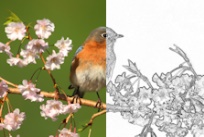
|
Der Effekt Horizontale Kanten suchen verstärkt den Kontrast zwischen hellen und dunklen Stellen im Bild, indem die Helligkeit im Bild verringert wird und anschließend die horizontalen Kanten hervorgehoben werden. Sie können den Effekt Horizontale Kanten suchen anwenden, indem Sie Effekte Kanteneffekte Horizontale Kanten suchen wählen.
| Vertikale Kanten suchen |
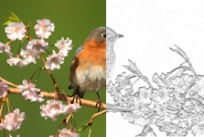
|
Der Effekt Vertikale Kanten suchen verstärkt den Kontrast zwischen hellen und dunklen Stellen im Bild, indem die Helligkeit im Bild verringert wird und anschließend die vertikalen Kanten hervorgehoben werden. Sie können den Effekt Vertikale Kanten suchen anwenden, indem Sie Effekte Kanteneffekte Vertikale Kanten suchen wählen.
| Hochpass |
|
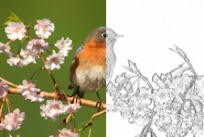
Der Hochpasseffekt betont Farbübergänge zwischen Reflex- und abschattierten Farben. Sie können ihn mit anderen Bildbearbeitungsaktionen verwenden, um Spezialeffekte zu erzeugen oder zu verstärken, wie z.B. Flachreliefs oder Effekte mit gezeichneten Linien. Der Effekt Hochpass behält den Kontrast der Ränder und Bereiche mit hohem Detail bei, während der Rest des Bildes neutral grau bleibt. Sie können das Dialogfeld Hochpass öffnen, indem Sie Effekte Kanteneffekte Hochpass wählen.
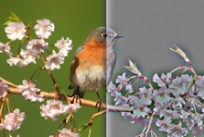
Das Dialogfeld Hochpass enthält folgende Schaltflächen:
| • | Radius: bestimmt den Radius des Unschärfe-Effekts als Prozentsatz |
| • | Sättigung aufheben: entfernt alle Farben, sodass das Bild grau wird. Das Ergebnis des Hochpasseffekts ähnelt dem Schwarzweißeffekt, selbst wenn dieses Kontrollkästchen nicht aktiviert ist. Sie können dieses Kontrollkästchen jedoch aktivieren, um leichte Farbabweichungen zu vermeiden, die auftreten können, wenn ein Bild geschärft wird. Bei dieser Option werden nach der Schärfung zurückbleibende Farbartefakte entfernt. |
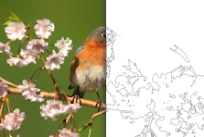
| Konturen nachzeichnen |
|
Der Effekt Konturen nachzeichnen zeichnet eine Reihe von einpixeligen Linien um die Kontrastbereiche nach und färbt die übrigen Pixel weiß ein. Sie können den Effekt Konturen nachzeichnen anwenden, indem Sie Effekte Kanteneffekte Konturen nachzeichnen wählen.