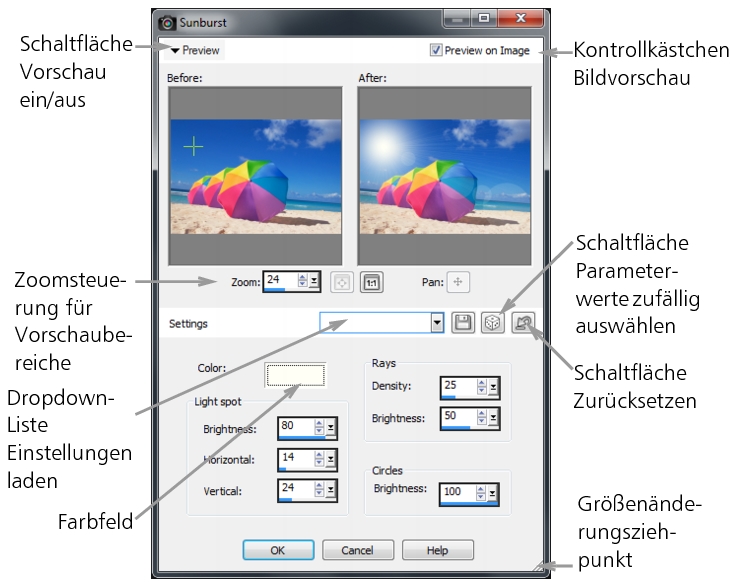
| • | Der Fensterbereich Vorher zeigt das ursprüngliche Bild, und im Fensterbereich Nachher sehen Sie eine Vorschau des Bildes mit den aktuellen Einstellungen. |
| • | Die Dropdown-Liste Einstellungen ist standardmäßig auf Zuletzt verwendet eingestellt. Mit den Voreinstellungen können Sie dieselben Einstellungen auf mehrere Bilder anwenden. |
Anweisungen zum Speichern und Laden eigener Voreinstellungen für Effekte finden Sie unter Anwenden und Erstellen von Voreinstellungen.
Beispiel eines Dialogfeldes für einen Effekt.
Verwenden der Palette „Sofortige Effekte"

| So wählen Sie Effekte aus dem Menü „Effekte" aus |

|
| 1 | Wählen Sie aus dem Menü Effekte eine Effektkategorie und einen Effekt aus. Wählen Sie beispielsweise Effekte  Verzerrungseffekte Wirbel aus. Verzerrungseffekte Wirbel aus. |
| Bei den meisten Effekten erscheint ein Dialogfeld. |
| 2 | Nehmen Sie die gewünschten Einstellungen vor oder wählen Sie eine Voreinstellung aus der Dropdown-Liste Voreinstellungen laden aus. |
| Im Fensterbereich Nachher wird eine Vorschau des Effekts angezeigt. |
| Anmerkung: Es sind nicht für alle Effekte Voreinstellungen verfügbar. |
| 3 | Klicken Sie auf OK. |
|
Klicken Sie auf die Schaltfläche Voreinstellung speichern
 , geben Sie einen Namen in das Feld Voreinstellungsname ein und klicken Sie auf OK. , geben Sie einen Namen in das Feld Voreinstellungsname ein und klicken Sie auf OK. |
|
|
Wählen Sie in der Dropdown-Liste Voreinstellungen laden die Option Standard aus.
|
|
| So wählen Sie Effekte in der Palette „Sofortige Effekte" aus |
|
| 1 | Wählen Sie in der Palette Sofortige Effekte aus der Dropdown-Liste am oberen Rand der Palette eine Kategorie aus. |
| Wenn die Palette Sofortige Effekte nicht angezeigt wird, wählen Sie Anzeigen Paletten Sofortige Effekte. |
| 2 | Doppelklicken Sie auf eine Miniaturansicht, um den Effekt auf das aktive Bild oder die ausgewählten Bilder anzuwenden. |
| Effekte sind kumulativ; mit jedem Doppelklick wir der neue Effekte zum vorherigen Effekt hinzugefügt. |
Um einen Effekt rückgängig zu machen, klicken Sie auf die Schaltfläche Aktuelle Bearbeitung rückgängig machen  , der in der Palette angezeigt wird (nur im Arbeitsbereich „Verwalten"), oder klicken Sie auf die Schaltfäche Rückgängig , der in der Palette angezeigt wird (nur im Arbeitsbereich „Verwalten"), oder klicken Sie auf die Schaltfäche Rückgängig  (Arbeitsbereiche „Anpassen" und „Bearbeiten"). Beachten Sie, dass der Befehl Aktuelle Bearbeitung rückgängig machen alle nicht gespeicherten Effekte rückgängig macht. (Arbeitsbereiche „Anpassen" und „Bearbeiten"). Beachten Sie, dass der Befehl Aktuelle Bearbeitung rückgängig machen alle nicht gespeicherten Effekte rückgängig macht. |
| So wählen Sie Effekte im Effekt-Browser aus |
|
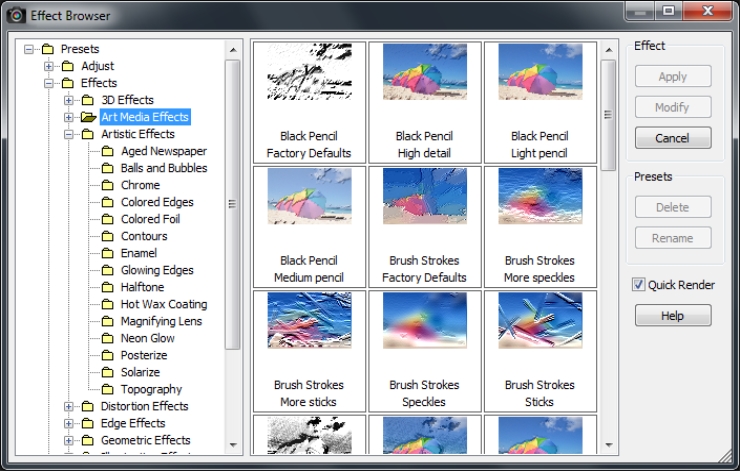
| 1 | Wählen Sie Effekte Effekt-Browser aus. |
| Der Effekt-Browser wird geöffnet. |
| 2 | Führen Sie in der hierarchischen Liste im linken Fensterbereich eine der folgenden Aktionen aus: |
| • | Klicken Sie auf den Ordner Voreinstellungen, um eine Vorschau aller auf das Bild angewendeten Effekte anzuzeigen. |
| • | Um eine Effektkategorie in der Vorschau anzuzeigen, klicken Sie auf einen Unterordner des Ordners Effekte (zum Beispiel 3D-Effekte, Kunsteffekte oder Fotoeffekte). |
| Corel PaintShop Pro durchsucht den ausgewählten Ordner und erstellt Miniaturansichten des Bilds mit den einzelnen angewendeten Effekten. |
| 3 | Klicken Sie auf eine Miniaturansicht, um einen voreingestellten Effekt auszuwählen. |
| 4 | Klicken Sie auf Übernehmen. |
|
Klicken Sie auf Ändern und passen Sie die Einstellungen im Dialogfeld des Effekts an.
|
|
|
Wählen Sie Datei
Einstellungen Allgemeine Programmeinstellungen und klicken Sie auf der linken Seite auf Anzeige und Zwischenspeichern. Geben Sie im Gruppenfeld Effekt-Browser-Miniaturansichten einen Wert in das Feld Größe (Pixel) ein. |
|
Die im Effekt-Browser angezeigte Miniaturansichtenvorschau eines bestimmten Effekts berücksichtigt die Standardvoreinstellung und von Ihnen gespeicherte Voreinstellungen. Voreinstellungen werden als Skriptdateien gespeichert (mit der Dateinamenserweiterung .PspScript) und befinden sich im Ordner "Voreinstellungen" des Programmordners. Sie können den Speicherort für die Voreinstellungsdateien ändern. Weitere Informationen zum Ändern des Speicherortes für Voreinstellungsdateien von Effekten finden Sie unter So ändern Sie die Speicherorte für Ressourcen.

