Eine Auswahl kann auf verschiedene Weisen geändert werden. Sie können eine Auswahl ändern, indem Sie Bildinhalte hinzufügen oder Bildinhalte daraus entfernen. Bei einem Bild einer Person, beispielsweise, die ein großes Schild trägt, können Sie das Schild mit dem Rechteck-Auswahlwerkzeug auswählen und dann mit dem Freihandauswahl-Werkzeug die Person zur Auswahl hinzufügen.
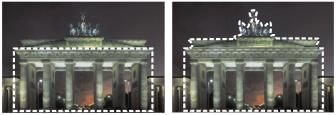
Nachdem Sie eine Auswahl erstellt haben, können Sie sie erweitern.
Sie können eine Auswahl auch um eine bestimmte Anzahl von Pixeln vergrößern oder verkleinern.
Sie können Farbe zu einer Auswahl oder dem Auswahlrahmen hinzufügen bzw. daraus entfernen. Beim Hinzufügen bzw. Entfernen der Farbe ändert sich der Auswahlrahmen.
Sie können zu einer Auswahl basierend auf Farbwerten auch Pixel hinzufügen.
Wenn in einer Auswahl Bildfehler oder Löcher erscheinen, können Sie diese entfernen, indem Sie einen Bereich in quadratischen Pixeln festlegen. Wenn Ihr Bild beispielsweise 20 Pixel breit und 20 Pixel hoch ist, können Sie einen Bereich von 5 Pixeln multipliziert mit einem Skalierungsfaktor von 100 definieren, um einen Bereich von 500 Pixeln abzudecken. Da das Bild einen Bereich von nur 400 Pixeln (20 × 20 = 400) abdeckt, werden alle Fehler und Löcher entfernt.
Sie können eine Auswahl auch mithilfe von Werkzeugen und Effekten ändern.
Arbeitsbereich 'Bearbeiten'
|
|
|
|
|
Wählen Sie aus der Dropdown-Liste Modus die Option Hinzufügen aus und wählen Sie die Bildbereiche aus, die zur Auswahl hinzugefügt werden sollen. Diese Bereiche müssen nicht nebeneinander liegen.
|
|
|
Wählen Sie aus der Dropdown-Liste Modus die Option Entfernen aus und wählen Sie die Bildbereiche aus, die aus der Auswahl entfernt werden sollen.
|

Sie können auch eine Auswahl hinzufügen, indem Sie die Umschalttaste gedrückt halten, während Sie auf die hinzuzufügenden Bildbereiche klicken, oder durch Drücken der Taste Strg beim Klicken auf die Bildbereiche, die Sie entfernen möchten.
Arbeitsbereich 'Bearbeiten'
Arbeitsbereich 'Bearbeiten'
Arbeitsbereich 'Bearbeiten'
|
• |
Toleranz: Bestimmt, wie genau Pixel mit der Farbe der ursprünglichen Auswahl übereinstimmen müssen. Bei niedrigeren Werten liegen die Werte dichter beieinander, und es werden mehr Pixel von der Auswahl ausgeschlossen. Bei höheren Werten müssen die Werte nicht so dicht zusammenliegen, und es werden mehr Pixel in die Auswahl aufgenommen. |
|
• |
Auf alle Ebenen anwenden: Wählt alle übereinstimmenden Pixel im zusammengefassten Bild aus. Wenn dieses Kontrollkästchen deaktiviert ist, werden nur in der aktiven Ebene Pixel ausgewählt. |
|
• |
Antialiasing: Glättet gezackte Kanten einer Auswahl, indem Pixel entlang der Kanten teilweise gefüllt und dadurch halbtransparent werden. Wählen Sie die Option Innen oder Außen, je nachdem, ob Antialiasing für die Bereiche innerhalb oder außerhalb des Auswahlrahmens ausgeführt werden soll. Um die ursprünglichen Kanten beizubehalten, deaktivieren Sie das Kontrollkästchen Antialiasing. |
|
• |
Zusammenhängend: Wählt alle Pixel einer ähnlichen Farbe in benachbarten Bereichen aus. |

Der Befehl „Ähnliches auswählen" führt zu den besten Ergebnissen, wenn kein Antialiasing für die Auswahl durchgeführt wurde.
Arbeitsbereich 'Bearbeiten'
|
1
|
Wählen Sie Auswahl  Ändern Bereiche nach Farbe auswählen. Ändern Bereiche nach Farbe auswählen. |
|
5
|
Geben Sie im Feld Weichzeichnen den Grad der Unschärfe für die ausgewählte Farbe ein. |
Um entweder eine Vorschau der Auswahl oder eine Vorschau für die Auswahl und den Rest des Bilds anzuzeigen, können Sie im Dialogfeld Bereiche nach Farbe auswählen auf die Schaltfläche Auswahl ein/aus  klicken.
Um eine Farbe auszuwählen, die hinzugefügt oder entfernt werden soll, können Sie auch im Dialogfeld Bereiche nach Farbe auswählen in das Feld Referenzfarbe klicken.
Zum Entfernen einer Farbe aus einer Auswahl können Sie beim Einfügen einer Auswahl den Befehl Bearbeiten Als transparente Auswahl einfügen wählen. Mit diesem Befehl wird nur die Farbe entfernt, die Sie als Hintergrundfarbe festlegen.
Arbeitsbereich 'Bearbeiten'
|
1
|
Wählen Sie Auswahl Ändern Fehler und Löcher entfernen aus. |
|
3
|
Geben Sie unter Quadrat kleiner als die Anzahl der Pixel und den Skalierungsfaktor ein. Geben Sie zuerst niedrige Werte ein, und erhöhen Sie diese allmählich, bis die Fehler bzw. Löcher entfernt sind. |
Um entweder eine Vorschau der Auswahl oder eine Vorschau von der Auswahl und vom Rest des Bilds anzuzeigen, können Sie im Dialogfeld Fehler und Löcher entfernen auf die Schaltfläche Auswahl ein/aus klicken.
Arbeitsbereich 'Bearbeiten'
Sie können eine Auswahl auch durch Klicken auf die Schaltfläche Auswahl bearbeiten  ändern.
Copyright 2014 Corel Corporation. Alle Rechte vorbehalten.

 , Freihandauswahl
  , Zauberstab
  oder Pinsel für intelligente Auswahl
  ).
).