Mit dem Kamera-RAW-Editor können Sie ein RAW-Bild entwickeln, indem Sie verschiedene Einstellungen zur Verarbeitung speichern. Nach der Verarbeitung eines RAW-Bilds können Sie es als schreibgeschützte RAW-Datei belassen oder im Arbeitsbereich „Bearbeiten" öffnen und in einem anderen Dateiformat speichern, z.B. als JPEG-, GIF- oder PNG-Datei.
Kamera-RAW-Editor
|
• |
Ziehen Sie im Arbeitsbereich Bearbeiten eine Miniaturansicht aus der Verwalterpalette in das Bildfenster oder doppelklicken Sie auf die Miniaturansicht. |
|
1
|
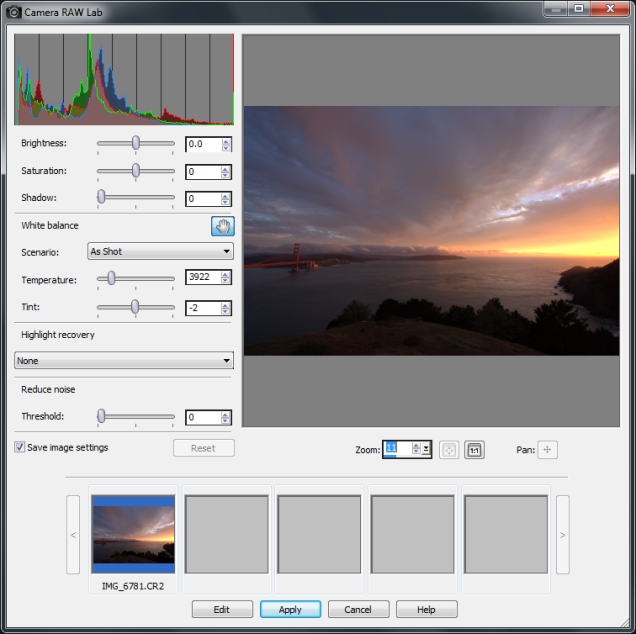
Im Dialogfeld Kamera-RAW-Editor haben Sie folgende Möglichkeiten: |
|
• |
Passen Sie im Bereich Weißabgleich die Farbe an, indem Sie in der Dropdown-Liste Szenario auf eine voreingestellte Ausleuchtungsoption klicken oder in den Vorschaubereich klicken, um den Weißpunkt mit dem Pipettenwerkzeug festzulegen. Außerdem können Sie die Farbe mit den Schiebereglern Temperatur und Tönung anpassen oder fein einstellen. |
|
• |
Klicken Sie im Bereich Wiederherstellung von Lichtreflexen auf eine Option in der Dropdown-Liste. Die Option Wiederherstellung von Lichtreflexen eignet sich besonders gut für überbelichtete Bilder: Sie können Details in ausgelöschten Bereichen wiederherstellen. |
|
• |
Zurücksetzen: setzt die Einstellungen auf die ursprünglichen Werte zurück |
|
• |
Bearbeiten: übernimmt die Einstellungen und öffnet das Foto im Arbeitsbereich „Bearbeiten". Wenn Sie ein RAW-Foto bearbeiten, müssen Sie es im JPEG-, TIFF- oder einem anderen schreibbaren Dateiformat speichern. |
|
• |
Anwenden: übernimmt die Einstellungen und beendet den Kamera-RAW-Editor |
|
• |
Abbrechen: beendet den Kamera-RAW-Editor, ohne die Einstellungen des Fotos anzupassen |

Die Bildeinstellungen für RAW-Bilder werden in einer Datenbank gespeichert. Änderungen am Dateinamen oder am Dateispeicherort können in der Datenbank nur nachverfolgt werden, wenn Sie die Änderungen in Corel PaintShop Pro vornehmen.
Copyright 2014 Corel Corporation. Alle Rechte vorbehalten.

 Öffnen