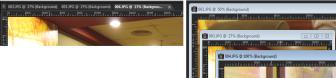
Mit dem Modus Dokumente mit Registerkarten (links) können Sie den Anzeigebereich für Ihr Bild maximieren. Wenn Sie mehrere Bilder gleichzeitig anzeigen möchten (rechts), deaktivieren Sie den Modus Dokumente mit Registerkarten.
Wenn das Bild größer als das Bildfenster ist, können Sie verschiedene Teile des Bildes entsprechend der Größe des Bildfensters anpassen oder Sie können die Fenstergröße entsprechend des Bildes anpassen. Sie können auch eine Miniaturansicht des gesamten Bildes im Übersichtsfenster anzeigen. Weitere Informationen finden Sie unter Verwenden von Paletten.
Wenn das Bild ein Wasserzeichen enthält, wird vor dem Dateinamen ein Urheberrechtssymbol angezeigt. Weitere Informationen finden Sie unter Verwenden von digitalen Wasserzeichen.
| So aktivieren oder deaktivieren Sie die Registerkartenansicht für das Bildfenster |

|
| • | Wählen Sie Fenster  Dokumente mit Registerkarten. Dokumente mit Registerkarten. |
Um die Registerkarte eines Bilds zu schließen, klicken Sie auf die Schaltfläche Schließen  .
.
| So verschieben Sie ein Bildfenster |
|
| • | Ziehen Sie die Titelleiste. |
| So ändern Sie die Größe des Bildfensters |
|
| • | Ziehen Sie eine Ecke des Bildfensters. |
Wenn Sie die Größe eines Bildfensters ändern, wirkt sich dies nicht auf die Bildgröße aus.
| So minimieren oder maximieren Sie ein Bildfenster |
|
| • | Führen Sie eine Aktion aus der folgenden Tabelle aus: |
|
Klicken Sie auf die Schaltfläche Minimieren
 . . |
|
|
Klicken Sie auf die Schaltfläche Maximieren
 . . |
|
|
Klicken Sie auf die Schaltfläche Wiederherstellen
 . . |
| So schließen Sie ein Bildfenster |
|
| • | Wählen Sie Datei Schließen. |
| Wenn Sie nicht gespeicherte Änderungen für Ihr Bild vorgenommen haben, werden Sie aufgefordert, diese Änderungen zu speichern. |
Sie können auch auf die Schaltfläche Schließen  in der Titelleiste klicken.
Um alle Fenster zu schließen, wählen Sie Fenster Alle schließen.
| So erstellen Sie eine Kopie des aktiven Bilds |
|
| • | Wählen Sie Fenster Duplizieren. |
| Eine Kopie des aktiven Bildes wird geöffnet. Sie können die Kopie unabhängig vom ursprünglichen Bild bearbeiten. |
Sie können auch das aktive Bild durch Drücken der Umschalttaste+D duplizieren.
| So öffnen Sie verschiedene Ansichten desselben Bilds |
|
| • | Wählen Sie Fenster Neues Fenster. |
| Es wird ein neues Fenster mit einer anderen Ansicht des aktiven Bildes geöffnet. Durch jede Veränderung in einem Fenster werden beide Fenster aktualisiert. |
| So ordnen Sie mehrere Fenster an |
|
| • | Führen Sie eine Aktion aus der folgenden Tabelle aus: |
|
Wählen Sie Fenster
Überlappend aus. |
|
|
Wählen Sie Fenster
Vertikal kacheln aus. |
|
|
Wählen Sie Fenster
Horizontal kacheln aus. |
| So zeigen Sie eine Liste aller geöffneten Bilder an |
|
| • | Klicken Sie auf das Menü Fenster. |
| Die Namen aller geöffneten Bilder werden an der Unterseite des Menüs Fenster angezeigt. Die Dateinamen werden in der Reihenfolge angezeigt, in der die Bilder geöffnet wurden. |
| So zeigen Sie andere Ausschnitte eines Bilds an |
|
| • | Führen Sie eine Aktion aus der folgenden Tabelle aus: |
|
Wählen Sie in der Werkzeugleiste das Werkzeug Schwenken
 aus und verschieben Sie das Bild durch Klicken und Ziehen. Wenn ein anderes Werkzeug aktiv ist, halten Sie die Leertaste gedrückt und ziehen Sie dann im Bild. aus und verschieben Sie das Bild durch Klicken und Ziehen. Wenn ein anderes Werkzeug aktiv ist, halten Sie die Leertaste gedrückt und ziehen Sie dann im Bild. |
|
|
Drücken Sie F9, um das Übersichtsfenster anzuzeigen, klicken Sie auf die Registerkarte Vorschau, platzieren Sie den Mauszeiger innerhalb des Schwenkrechtecks und ziehen Sie. Sie können den Zoomfaktor auch in der Registerkarte Vorschau in der Palette Übersicht einstellen.
|
| So passen Sie ein Bild an ein Bildfenster an |
|
| • | Führen Sie eine Aktion aus der folgenden Tabelle aus: |
|
Wählen Sie Fenster
An Bild anpassen aus. |
|
|
Wählen Sie Fenster
An Fenster anpassen aus. |
|
|
Wählen Sie Fenster
An Bildschirm anpassen aus. |


