Ankerpunkte sind Quadrate auf Linien- und Kurvenobjekten. Sie können die Form eines Linien- oder Kurvenobjekts ändern, indem Sie einen oder mehrere seiner Ankerpunkte ziehen.
Von jedem Ankerpunkt gehen keine, eine oder zwei Steuerlinien aus. Länge und Richtung dieser Steuerlinien bestimmen den Verlauf der Kontur an der Position des Ankerpunkts. Die gerade bzw. gekrümmte Linie zwischen zwei Ankerpunkten wird als Liniensegment bezeichnet. Es gibt vier verschiedene Arten von Ankerpunkten: symmetrische Ankerpunkte, asymmetrische Ankerpunkte, Eckenankerpunkte und Tangentenpunkte.
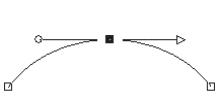
Mit symmetrischen Ankerpunkten lassen sich glatte, fließende Kurven auf beiden Seiten eines Ankerpunktes erstellen. Änderungen, die Sie an einer der beiden Steuerlinien vornehmen, wirken sich auch auf die andere Steuerlinie aus.
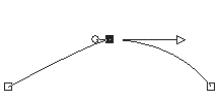
Mit asymmetrischen Ankerpunkten dieses Typs erhalten Sie ebenfalls weiche Kurven, die jedoch auf beiden Seiten des Ankerpunkts unterschiedlich stark gekrümmt sind. Sie können die Länge der einzelnen Steuerlinien anpassen, ihre Richtung jedoch nicht.
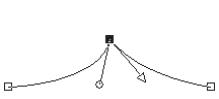
Eckenankerpunkte eignen sich für extreme Richtungsänderungen. Sie können sowohl die Länge als auch die Richtung der beiden Steuerlinien unabhängig voneinander ändern.
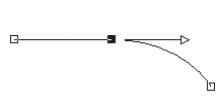
Mit Tangentenpunkten können Sie einen fließenden Übergang zwischen geraden und gekrümmten Liniensegmenten erzeugen.
Sie können einen Ankerpunkt auswählen und ihn bearbeiten oder verschieben. Wenn Sie einen Ankerpunkt verschieben, ändern Sie die Form des Vektorobjekts. Wenn ein Objekt mehrere Konturen enthält, können Sie alle dessen Ankerpunkte verschieben. Sie können auch den Pfad verschieben, um das gesamte Objekt zu bewegen. Sie können die Kontur eines Vektorobjekts bearbeiten, indem Sie an beliebiger Stelle am Pfad Ankerpunkte hinzufügen, einbinden oder löschen.
Die Ankerpunkte einer Kontur können eingebunden werden, während die Liniensegmente auf beiden Seiten erhalten bleiben. Sie werden zu einem einzigen, zwischen den verbleibenden Ankerpunkten verlaufenden Liniensegment zusammengefasst. Verläuft die Kontur an der Position des eingebundenen Ankerpunkts in einer Kurve, versucht Corel PaintShop Pro sie beizubehalten.
Sie können Ankerpunkte auch löschen, um den Punkt und die Liniensegmente auf den beiden Seiten zu entfernen.
Arbeitsbereich 'Bearbeiten'
|
|
|
|
|
Halten Sie die Umschalttaste gedrückt und klicken Sie auf die Ankerpunkte.
|
|
|
|
|
|
|
|
|
Halten Sie die Umschalttaste gedrückt und drücken Sie [ oder ].
|
|
|
Halten Sie die Umschalttaste gedrückt und klicken Sie auf den Ankerpunkt.
|

Um den ausgewählten Ankerpunkt besser sehen zu können, klicken Sie auf das Symbol Sichtbarkeit  in der Ebenenpalette neben dem Vektorobjekt, das Sie bearbeiten. Dadurch werden die Füllung und der Umriss des Objekts ausgeblendet. Weitere Informationen zum Ein- und Ausblenden von Ebenen finden Sie unter Anzeigen von Ebenen.

Die Ankerpunkte am Anfang und am Ende einer Kontur sind einfach zu finden. Wenn sich der Mauszeiger über einem dieser Punkte befindet, wird neben dem Zeiger angegeben, ob es sich um den Anfangs- oder Endpunkt handelt. Bei geschlossenen Formen wird darauf hingewiesen, dass die Form geschlossen ist.
Arbeitsbereich 'Bearbeiten'
Sie können die Liniensegmente auf Schritte von 45 Grad beschränken, indem Sie beim Ziehen die Umschalttaste gedrückt halten.
Arbeitsbereich 'Bearbeiten'
|
4
|
Halten Sie die Strg-Taste gedrückt und klicken Sie dort, wo der Ankerpunkt gesetzt werden soll. |
Arbeitsbereich 'Bearbeiten'
Arbeitsbereich 'Bearbeiten'
Arbeitsbereich 'Bearbeiten'
|
4
|
Wählen Sie Objekte  Ausgewählte Ankerpunkte transformieren und wählen Sie einen der folgenden Befehle: Ausgewählte Ankerpunkte transformieren und wählen Sie einen der folgenden Befehle: |
|
• |
Horizontal spiegeln: Verschiebt die ausgewählten Ankerpunkte entlang der vertikalen Achse. Ankerpunkte im oberen Teil des Objekts kommen dabei im unteren Teil zu liegen und umgekehrt. Auf einem einzelnen Ankerpunkt kehrt der Befehl die Steuerlinien des Ankerpunktes um. |
|
• |
Vertikal spiegeln: Verschiebt die ausgewählten Ankerpunkte entlang der horizontalen Achse. Ankerpunkte auf der rechten Seite des Objekts kommen dabei auf der linken Seite zu liegen und umgekehrt. Auf einem einzelnen Ankerpunkt spiegelt der Befehl die Steuerlinien des Ankerpunktes. |
|
• |
Drehen: Dreht die ausgewählten Ankerpunkte entsprechend der aktuellen Einstellung für Drehung. Wenn Sie diesen Befehl auf einen einzelnen Ankerpunkt anwenden, werden die Steuerlinien (sofern vorhanden) gedreht. |
|
• |
Verzerren x: Verschiebt die ausgewählten Ankerpunkte entsprechend der aktuellen Einstellung für die Verzerrung entlang der horizontalen Achse nach rechts oder nach links. |
|
• |
Verzerren y: Verschiebt die ausgewählten Ankerpunkte entsprechend der aktuellen Einstellung für die Verzerrung entlang der vertikalen Achse nach oben oder nach unten. |
|
• |
Zusammenziehen: Rückt die ausgewählten Ankerpunkte entsprechend der aktuellen Einstellung für diese Funktion enger zusammen. Dieser Befehl kann nicht auf einzelne Ankerpunkte angewendet werden. |
|
• |
Ausdehnen: Rückt die ausgewählten Ankerpunkte entsprechend der aktuellen Einstellung für diese Funktion weiter auseinander. Dieser Befehl kann nicht auf einzelne Ankerpunkte angewendet werden. |
Arbeitsbereich 'Bearbeiten'
Um die Bewegung der Steuerlinien auf vorgegebene Winkel (Schritte von 45 Grad) zu beschränken, halten Sie dieUmschalttaste gedrückt, während Sie ziehen.
Arbeitsbereich 'Bearbeiten'
Arbeitsbereich 'Bearbeiten'
Wenn Sie einen Ankerpunkt auf einer offenen Kontur löschen, besteht das Vektorobjekt danach aus zwei getrennten Konturen. Wenn Sie einen Ankerpunkt in einer geschlossenen Kontur löschen, wird diese geöffnet.
Copyright 2014 Corel Corporation. Alle Rechte vorbehalten.

 .
. .
.
 .
. .
. .
. .
.