Puede aplicar efectos de distorsión a una imagen para producir resultados interesantes. Rizos, Pixelar y Deformación son ejemplos de efectos que permiten distorsionar la imagen.
Espacio de trabajo Editar
El efecto Rizos convierte la imagen en una serie de filas y columnas compuestas de rizos. Para acceder al cuadro de diálogo Rizos, seleccione Efectos  Efectos de distorsión Rizos.
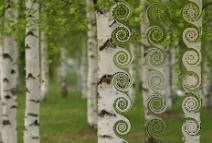
El cuadro de diálogo Rizos, contiene los siguientes controles:
| • |
Número de filas: Establece el número de rizos en cada columna. Si el número de columnas está establecido en 5 y el número de filas en 4, entonces cada una de las cuatro filas contendrá cinco rizos. |
| • |
Simétrico: Vincula los valores de filas y columnas para que los cambios de un valor modifiquen el otro. Active esta casilla si quiere aplicar un número igual de filas y columnas. |
| • |
Radio: Establece el radio de los rizos. Este valor es un porcentaje de la dimensión más pequeña; ya sea la anchura de la columna o la altura de la fila. |
| • |
Fuerza: Controla la cantidad de rotación de cada rizo. |
Puede deformar o desplazar una imagen basándose en el contenido de otra imagen. Si desea obtener información sobre el uso del efecto Mapa de desplazamiento, consulte Uso del efecto Mapa de desplazamiento.
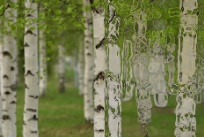
Espacio de trabajo Editar
El efecto Distorsión de lente simula una distorsión en ojo de pez, en tonel o en cojìn en la imagen. Para acceder al cuadro de diálogo Distorsión de lente, seleccione Efectos Efectos de distorsión Distorsión de lente.
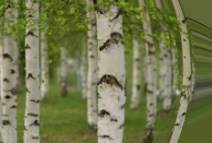
El cuadro de diálogo Distorsión de lente, contiene los siguientes controles:
| • |
Horizontal: Coloca el centro de la distorsión horizontalmente en la imagen. Al aumentar el valor se mueve el centro de distorsión hacia la derecha. Al disminuir el valor se mueve el centro de distorsión hacia la izquierda. |
| • |
Vertical: Coloca el centro de la distorsión verticalmente en la imagen. Al aumentar el valor se mueve el centro de distorsión hacia la parte inferior. Al disminuir el valor se mueve el centro de distorsión hacia parte superior. |
| • |
Tipo de distorsión: Permite elegir entre la distorsión Tonel, Ojo de pez, Ojo de pez (esférico) o Cojìn. |
| • |
Fuerza: Determina la intensidad de los efectos Tonel y Cojìn. |
| • |
Campo de visión: Determina la intensidad del efecto Ojo de pez y Ojo de pez (esférico). |
| • |
Envolver: Hace que la imagen aparezca como un mosaico que se repite en cada dirección. |
| • |
Repetir: Busca el pìxel del borde de cada lado y lo repite hacia afuera de forma indefinida. |
| • |
Color: Permite elegir un color para representar los pìxeles fuera de los lìmites. Puede hacer clic en el cuadro de color para acceder al cuadro de diálogo Color o hacer clic en él con el botón derecho del ratón para acceder al cuadro de diálogo Colores recientes. |
| • |
Transparente: Hace que los pìxeles fuera de los lìmites sean transparentes (disponible únicamente con imágenes de varias capas). |
Espacio de trabajo Editar
El efecto Convexo es una deformación que hace que la imagen o la selección parezca pellizcada, empujando el contenido hacia al centro. Para acceder al cuadro de diálogo Convexo, seleccione Efectos Efectos de distorsión Convexo.
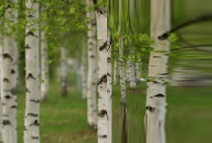
El cuadro de diálogo Convexo, contiene las siguientes opciones:
| • |
Fuerza: Permite determinar la cantidad de empuje hacia el centro que se aplica a la imagen. |
Espacio de trabajo Editar
El efecto Pixelar divide una imagen en rectángulos o cuadrados de un tamaño especìfico. Para acceder al cuadro de diálogo Pixelar, seleccione Efectos Efectos de distorsión Pixelar.

El cuadro de diálogo del efecto Pixelar, contiene los siguientes controles:
| • |
Simétrico: Crea bloques cuadrados. Para crear bloques rectangulares, desactive la casilla de verificación. |
Espacio de trabajo Editar
El efecto Coordenadas polares cambia pìxeles mediante la asignación de los mismos desde coordenadas cartesianas a polares, o a la inversa. Para acceder al cuadro de diálogo Coordenadas polares, seleccione Efectos Efectos de distorsión Coordenadas polares.
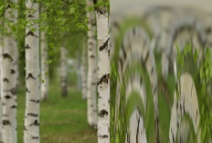
El cuadro de diálogo Coordenadas polares, contiene los siguientes controles:
| • |
Envolver: Hace que la imagen aparezca como un mosaico que se repite en cada dirección. |
| • |
Repetir: Busca el pìxel del borde de cada lado y lo repite hacia afuera de forma indefinida. |
| • |
Color: Permite elegir un color para representar los pìxeles fuera de los lìmites. Puede hacer clic en el cuadro de color para acceder al cuadro de diálogo Color o hacer clic en él con el botón derecho del ratón para acceder al cuadro de diálogo Colores recientes. |
| • |
Transparente: Hace que los pìxeles fuera de los lìmites sean transparentes. |
Espacio de trabajo Editar
El efecto Cóncavo es una deformación que hace que la imagen o la selección parezca golpeada desde detrás haciendo que el contenido del centro se expanda hacia los bordes exteriores. Para acceder al cuadro de diálogo Cóncavo, seleccione Efectos Efectos de distorsión Cóncavo.
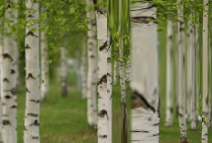
El cuadro de diálogo Cóncavo, contiene las siguientes opciones:
| • |
Fuerza: Permite determinar la cantidad de empuje hacia los bordes que se aplica a la imagen. |
Espacio de trabajo Editar
El efecto Ondulaciones es una deformación que crea anillos concéntricos similares a los que producirìa una piedra al caer al agua. Para acceder al cuadro de diálogo Ondulaciones, haga clic en Efectos Efectos de distorsión Ondulaciones.
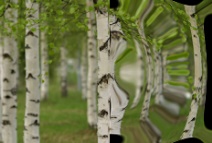
El cuadro de diálogo Ondulaciones, contiene los siguientes controles:
| • |
Horizontal: Mueve el punto central de las ondulaciones. El valor es un porcentaje de la anchura de la imagen o de la selección. La posición predeterminada, 50, corresponde al centro de la imagen o selección. |
| • |
Vertical: Mueve el punto central de las ondulaciones. El valor es un porcentaje de la altura de la imagen o de la selección. La posición predeterminada, 50, corresponde al centro de la imagen o selección. |
| • |
Amplitud: Controla la amplitud de cada ondulación o la distancia desde la depresión hasta la cresta. |
| • |
Ancho de la onda: Controla la distancia desde la cresta de una ondulación hasta la cresta de la siguiente. |
| • |
Color: Permite elegir un color para representar los pìxeles fuera de los lìmites. Puede hacer clic en el cuadro de color para acceder al cuadro de diálogo Color o hacer clic en él con el botón derecho del ratón para acceder al cuadro de diálogo Colores recientes. |
| • |
Transparente: Hace que los pìxeles fuera de los lìmites sean transparentes (disponible únicamente con imágenes de varias capas). |
Espacio de trabajo Editar
El efecto Halo radiante es una deformación que puede usar para crear una trama radical de ondas u ondulaciones. Para acceder al cuadro de diálogo Halo radiante, haga clic en Efectos Efectos de distorsión Halo radiante.
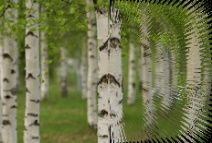
El cuadro de diálogo Halo radiante, contiene los siguientes controles:
| • |
Horizontal: mueve el punto central de las ondulaciones. El valor es un porcentaje de la anchura de la imagen o de la selección. Los valores negativos mueven el halo hacia la izquierda y los valores positivos lo mueven hacia la derecha. |
| • |
Vertical: Mueve el punto central de las ondulaciones. El valor es un porcentaje de la altura de la imagen o de la selección. Los valores negativos mueven el halo hacia arriba y los valores positivos lo mueven hacia abajo. |
| • |
Amplitud: Establece la altura aparente de las ondas. Valores más bajos producen ondulaciones más suaves. |
| • |
Frecuencia: Establece el número de rayos por cada cuarto de cìrculo. |
| • |
Radio: Establece la distancia de las ondas hasta el centro. Valores más bajos hacen que las ondas comiencen más cerca del centro. |
| • |
Color: Permite elegir un color para representar los pìxeles fuera de los lìmites. Puede hacer clic en el cuadro de color para acceder al cuadro de diálogo Color o hacer clic en él con el botón derecho del ratón para acceder al cuadro de diálogo Colores recientes. |
| • |
Transparente: hace que los pìxeles fuera de los lìmites sean transparentes (disponible únicamente con imágenes de varias capas). |
Espacio de trabajo Editar
El efecto Espiral distorsiona una imagen torciéndola o haciendo remolinos alrededor de su centro. Puede aplicar a una imagen hasta dos rotaciones en cualquier dirección. Para acceder al cuadro de diálogo Espiral, haga clic en Efectos Efectos de distorsión Espiral.
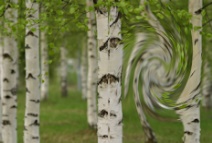
El cuadro de diálogo Espiral, contiene los siguientes controles:
| • |
Grados: Establece la dirección y la cantidad de espiral. Los valores positivos crean una espiral hacia la derecha, mientras que valores negativos crean una espiral hacia la izquierda. |
Espacio de trabajo Editar
El efecto Deformación crea un área circular en la imagen, cuya visualización parece estar ajustada a un nivel superior o inferior de aumento. El área aparece distorsionada como si viera a través de una lente cóncava o convexa. Para acceder al cuadro de diálogo Deformación, haga clic en Efectos Efectos de distorsión Deformación.
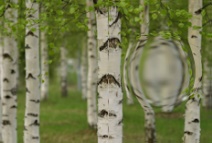
El cuadro de diálogo Deformación, contiene los siguientes controles:
| • |
Horizontal: Mueve el punto central de la deformación horizontalmente. El valor es un porcentaje de la anchura de la imagen o de la selección. Los valores negativos mueven el centro hacia la izquierda, mientras que los valores positivos lo mueven hacia la derecha. |
| • |
Vertical: Mueve el punto central de la deformación verticalmente. El valor es un porcentaje de la altura de la imagen o de la selección. Los valores negativos mueven el centro hacia arriba y los valores positivos lo mueven hacia abajo. |
| • |
Tamaño: Establece la distancia del centro hasta la que continúa aplicándose el efecto. El valor es un porcentaje del tamaño de la imagen. A medida que reduce el número, se aplica menos el efecto a la imagen. |
| • |
Fuerza: Establece el nivel de la distorsión. Los valores positivos hacen que el área distorsionada parezca más cerca y los valores negativos hacen que parezca más alejada. |
Espacio de trabajo Editar
El efecto Ondas distorsiona una imagen mediante la creación de lìneas ondulantes. Puede determinar la cantidad de distorsión mediante la configuración del tamaño de la onda. Para acceder al cuadro de diálogo Ondas, haga clic en Efectos Efectos de distorsión Ondas.
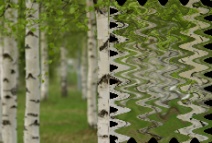
El cuadro de diálogo Ondas, contiene las siguientes opciones:
| • |
Amplitud (en el cuadro de grupo Disposición horizontal): Establece la distancia desde la depresión hasta la cresta de las ondas horizontales. |
| • |
Amplitud (en el cuadro de grupo Disposición vertical): Establece la distancia desde la depresión hasta la cresta de las ondas verticales. |
| • |
Ancho de la onda (en el cuadro de grupo Disposición horizontal): Establece la distancia desde la cresta de una onda horizontal hasta la cresta de la siguiente. |
| • |
Ancho de la onda (en el cuadro de grupo Disposición vertical): Establece la distancia desde la cresta de una onda vertical hasta la cresta de la siguiente. |
| • |
Color: Permite elegir un color para representar los pìxeles fuera de los lìmites. Puede hacer clic en el cuadro de color para acceder al cuadro de diálogo Color o hacer clic en él con el botón derecho del ratón para acceder al cuadro de diálogo Colores recientes. |
| • |
Transparente: Hace que los pìxeles fuera de los lìmites sean transparentes (disponible únicamente con imágenes de varias capas). |
Espacio de trabajo Editar
El efecto Viento desenfoca la imagen para que parezca que ha soplado el viento desde la izquierda o desde la derecha. Para acceder al cuadro de diálogo Viento, haga clic en Efectos Efectos de distorsión Viento.
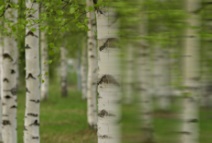
El cuadro de diálogo Viento, contiene las siguientes opciones:
| • |
Dirección del viento: Este cuadro de grupo permite seleccionar De la derecha o De la izquierda para establecer la dirección del viento. |
| • |
Fuerza del viento: Controla la intensidad de la deformación. El aumento de la fuerza incrementa el desenfoque de la imagen. |
Copyright 2014 Corel Corporation. Reservados todos los derechos.

