
¡Importante! Estos efectos solo funcionan con imágenes en escala de grises y de 16 millones de colores (24 bits). Si desea obtener más información sobre el aumento de la profundidad de color de una imagen, consulte Aumento de la profundidad de color de una imagen.
| Dilatar |
|
El efecto Dilatar mejora las áreas claras de una imagen o de una selección. Para aplicar el efecto Dilatar, haga clic en Efectos  Efectos de los bordes Dilatar.
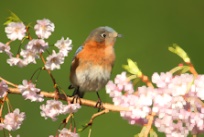
| Mejorar |
|
El efecto Realzar aumenta el contraste a lo largo de los bordes de la imagen. Para aplicar el efecto Realzar, haga clic en Efectos Efectos de los bordes Realzar.
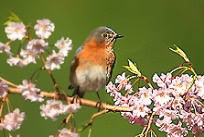
| Realzar más |
|
El efecto Realzar más aplica un contraste más intenso a los bordes de la imagen que el efecto Realzar. Para aplicar el efecto Realzar más, haga clic en Efectos Efectos de los bordes Realzar más.
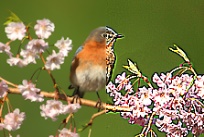
| Erosionar |
|
El efecto Erosionar mejora las áreas oscuras de la imagen. Para aplicar el efecto Erosionar, haga clic en Efectos Efectos de los bordes Erosionar.
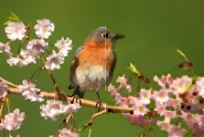
| Buscar todos |
|
El efecto Buscar todos mejora el contraste entre la luz y la oscuridad de la imagen, oscureciendo la imagen y resaltando los bordes. Para aplicar el efecto Buscar contornos, haga clic en Efectos Efectos de los bordes Buscar todos.
| Buscar horizontales |
|
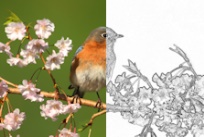
El efecto Buscar horizontales mejora el contraste entre la luz y la oscuridad de la imagen, oscureciendo la imagen y resaltando los bordes horizontales. Para aplicar el efecto Buscar contorno horizontal, haga clic en Efectos Efectos de los bordes Buscar horizontales.
| Buscar verticales |
|
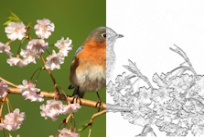
El efecto Buscar verticales mejora el contraste entre la luz y la oscuridad de la imagen, oscureciendo la imagen y resaltando los bordes verticales. Para aplicar el efecto Buscar contornos verticales, haga clic en Efectos Efectos de los bordes Buscar verticales.
| Paso alto |
|
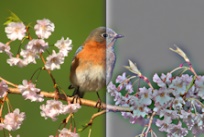
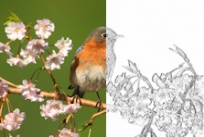
El cuadro de diálogo Paso alto, contiene los siguientes controles:
| • | Radio: Establece el radio del efecto de desenfoque como porcentaje. |
| • | Desaturar: Quita todo el color dejando un resultado gris. El resultado del efecto Paso alto se acerca al monocromo, aún cuando no se selecciona la casilla de esta opción. Puede seleccionar esta casilla si desea prevenir cambios sutiles de color que se pueden producir al aplicar ajustes de nitidez a la imagen. Esta opción quita distorsiones de color que quedan después de ajustar la nitidez. |
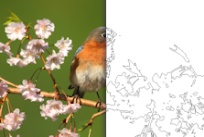
| Rastrear contornos |
|
El efecto Rastrear contornos traza una serie de lìneas de un solo pìxel alrededor de áreas de contraste y convierte los pìxeles restantes a color blanco. Para aplicar el efecto Rastrear contornos, haga clic en Efectos Efectos de los bordes Rastrear contornos.
Copyright 2014 Corel Corporation. Reservados todos los derechos.
