En el espacio de trabajo Administrar se pueden copiar las ediciones realizadas en una foto y aplicarlas a todas las fotos que se desee. Por ejemplo, es fácil aplicar una corrección de iluminación a varias fotos o aplicar las mismas opciones de borde y cambio de tamaño a un conjunto de fotos que se estén preparando para un sitio Web.
Después de editar una foto en los espacios de trabajo de ajuste o edición, aparece un pequeño icono de edición en la miniatura de la foto. Cuando se vuelve al espacio de trabajo Administrar, se pueden usar los comandos Capturar edición y Aplicar edición para copiar los cambios en otras fotos.
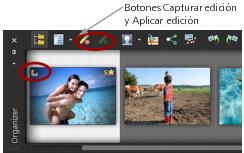
Un icono en la esquina inferior izquierda de una miniatura indica que los cambios de la foto pueden copiarse y aplicarse a otras fotos.
Es posible capturar y aplicar ediciones a la mayorìa de tipos de archivo, pero las ediciones de los archivos RAW solo se pueden aplicar a otros archivos RAW. Las ediciones aplicadas a una o varias fotos se pueden deshacer.
Espacio de trabajo Administrar

Puede capturar las ediciones de archivos abiertos y cerrados sólo durante la sesión actual. Cuando se cierra el programa, todas las ediciones capturadas se eliminan automáticamente.

También puede capturar los cambios haciendo clic con el botón derecho del ratón en la miniatura seleccionada y seleccionando Capturar edición.
Espacio de trabajo Administrar
|
3
|
Haga clic en Aceptar en el cuadro de diálogo Progreso del lote. |
Cuando se cierra el programa, todas las ediciones capturadas se borran automáticamente.
También puede aplicar los cambios capturados haciendo clic con el botón derecho del ratón en las miniaturas seleccionadas y seleccionando, a continuación, Aplicar edición.
También puede deshacer la edición de varias fotos seleccionando las miniaturas de las fotos editadas, haciendo clic con el botón derecho del ratón en una miniatura seleccionada y seleccionando Invertir todas las ediciones en el menú contextual.
Copyright 2014 Corel Corporation. Reservados todos los derechos.

 de la barra de herramientas del Organizador.
 de la barra de herramientas del Organizador.