
| Para buscar imágenes rápidamente |
|
Espacio de trabajo Administrar
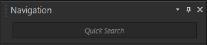
| • | En la paleta Navegación, escriba un término de búsqueda en el cuadro Buscar. |
| Los resultados de la búsqueda aparecen en la paleta Organizador. |
Si desea obtener más información sobre las etiquetas que pueden asignarse a las imágenes, consulte Adición de etiquetas de palabra clave a las imágenes. Si desea obtener más información sobre el texto de los tìtulos y los metadatos de la imagen, consulte Visualización y edición de la información de la foto.
| Para realizar una búsqueda avanzada |
|
Espacio de trabajo Administrar
| 1 | En la paleta Navegación, haga clic en la ficha Colecciones. |
| 2 | Haga doble clic en Colecciones inteligentes para abrir la lista y haga clic en Añadir Colección inteligente. |
| Aparece el cuadro de diálogo Colección inteligente. |
| 3 | En la lista desplegable Buscar fotos que cumplan, seleccione una de las siguientes opciones: |
| • | Todo: Busca imágenes que coincidan con todas las reglas especificadas. |
| • | Cualquiera: Busca imágenes que coincidan con cualquiera de las reglas especificadas. |
| 4 | En la primera lista desplegable de la izquierda, seleccione una opción de búsqueda. |
| 5 | En la lista desplegable siguiente, seleccione una opción para concretar más la búsqueda. |
| Las opciones que aparecen en la lista desplegable dependen de las opciones de búsqueda que elija en la lista anterior. |
| 6 | En el campo de texto escriba o seleccione un término de búsqueda. |
| Nota: El término de búsqueda que escriba debe corresponder a la opción elegida en la primera lista desplegable de la regla de búsqueda. Por ejemplo, si elige Fecha de la imagen, modifique el dìa, mes y año que aparecen o presione el botón de la fecha hacia abajo para hacer clic en una fecha del calendario que aparece. Si elige Puntuación, haga clic en el número de estrellas de la puntuación asignada a la imagen. |
| 7 | Haga clic en Vista previa. |
| Los resultados de la búsqueda aparecen en la paleta Organizador. |
|
Haga clic en el botón Añadir regla
 situado en la parte superior derecha del cuadro de diálogo. situado en la parte superior derecha del cuadro de diálogo. |
|
|
Haga clic en el botón Quitar regla
 . . |
|
|
Haga clic en Guardar en el cuadro de diálogo Colección inteligente. En el cuadro de diálogo Guardar como Colección inteligente, escriba un nombre y haga clic en Guardar. La colección se muestra en la lista Colecciones inteligentes.
|
Copyright 2014 Corel Corporation. Reservados todos los derechos.

