Corel PaintShop Pro Ayuda :
Impresión : Impresión de imágenes
Corel PaintShop Pro ofrece muchas maneras de imprimir imágenes. Puede imprimir desde el Espacio de trabajo Administrar, el Espacio de trabajo Editar o el Ajustar el espacio de trabajo. Puede utilizar una plantilla o utilizar un diseño personalizado para cumplir requisitos especìficos de tamaño y diseño.
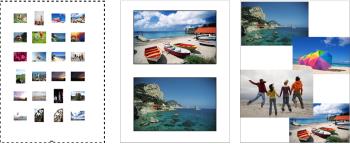
Puede imprimir hojas de contactos (izquierda), fotos en tamaños estándar (centro) o crear diseños de impresión personalizados (derecha).
Las plantillas le ayudan a simplificar la disposición y el ajuste de tamaño de las imágenes. Puede utilizar plantillas para diseñar e imprimir imágenes en tamaños estándares, entre los que se incluyen 4 × 6 pulgadas, 5 × 7 pulgadas y 10 × 15 centìmetros. Puede utilizar una plantilla de Corel PaintShop Pro o crear su propia plantilla personalizada a partir de su propio diseño de página.
Al crear sus propios diseños de impresión cuenta con más flexibilidad para imprimir imágenes de cualquier tamaño y puede crear páginas personalizadas para proyectos tales como un álbum de recortes. Si desea obtener más información sobre cómo crear diseños, consulte Creación de diseños.
Si desea preparar las imágenes para obtener una impresión profesional, puede imprimir la imagen en un archivo para que un servicio de filmación lo envìe directamente a un dispositivo de salida. Si no sabe con seguridad las opciones que debe elegir, consulte con el servicio de filmación. También puede imprimir marcas de corte y de registro. Las marcas de corte representan el tamaño del papel y se imprimen en las esquinas de la página. Es posible imprimir marcas de corte para utilizarlas como guìas al recortar el papel. Las marcas de registro son necesarias para alinear la pelìcula para pruebas o las planchas de impresión en una imprenta de color. Estas marcas se imprimen en cada hoja de una separación de color.
Espacio de trabajo Editar
|
6
|
En el área Tamaño y posición, elija una de las siguientes opciones: |
|
• |
Ancho y Alto: le permite especificar los valores de ancho y alto para establecer el tamaño de la imagen. |
|
• |
Escala: le permite introducir un porcentaje para cambiar el tamaño de la imagen. |
|
• |
Desplazamiento personalizado: le permite introducir valores en las casillas Desplazamiento de la izquierda y Desplazamiento del borde superior. |
|
8
|
En el área Salida de impresora, elija una de las opciones siguientes: |
|
Si elige la opción Separaciones CMYK, podrá imprimir las etiquetas CMYK en cada plancha o página de color activando la casilla de verificación Etiquetas de plancha CMYK de la sección Marcas de impresión. |

Muchas de las opciones de impresión pueden configurarse mediante secuencias de comandos; no obstante, debido a las diferencias entre controladores de impresora, no podrá crear secuencias de comandos para todas las opciones de configuración de la impresora. Si desea obtener más información sobre las secuencias de comandos, consulte Aspectos básicos de las secuencias de comandos.
Si desea obtener más información sobre las opciones de impresión, consulte Creación de diseños.
Espacio de trabajo Administrar
Si desea obtener más información sobre las opciones de impresión, consulte Concepto de impresión.
Espacio de trabajo Editar
Si desea obtener información sobre el almacenamiento de plantillas con enlaces a imágenes, consulte Configuración de ubicaciones de archivo.

Si desea quitar una imagen de una plantilla, seleccione la imagen y pulse Eliminar.
También puede abrir imágenes seleccionando Archivo  Abrir imagen.
Espacio de trabajo Editar
|
5
|
En la sección Marcas de impresión, active cualquiera de las siguientes casillas de verificación. |
Copyright 2014 Corel Corporation. Reservados todos los derechos.

 y elija Imprimir hoja de contactos.
 .
.