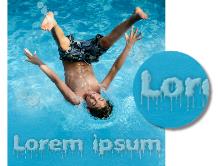
Puede aplicar una gama variada de efectos, juntos o combinados, mediante el área de fichas Estilos de capa del cuadro de diálogo Propiedades de la capa. Con estas opciones, puede crear en tiempo real efectos de capa creativos e interesantes y ajustar dichos efectos antes de aplicarlos. La función Estilos de capa proporciona seis efectos: Reflejo, Brillo exterior, Biselado, Relieve, Brillo interior y Sombra.
Los estilos de capa se pueden aplicar solamente a capas de trama y capas vectoriales.
¿Para qué sirve la casilla "Capa"?
Cuando selecciona la casilla de esta opción, puede ver los datos de la capa con los efectos aplicados. Cuando la casilla de esta opción está desactivada, puede ocultar los datos de la capa y ver sólo los efectos aplicados. Al desactivar la casilla de verificación Capa los datos de la capa original se comportan como si se les aplicara una máscara.
¿Existe una razón que explique el orden de los efectos?
¿Qué sucede cuando edito capas con efectos?
| Para aplicar el estilo Reflejo a una capa |

|
| 1 | Haga clic en una capa y, a continuación, en el botón Estilos de capa  . . |
| 2 | En el cuadro de diálogo Propiedades de la capa, haga clic en la ficha Estilos de capa. |
| 3 | En el cuadro de grupo en el que se muestran los efectos, active la casilla de verificación Reflejo. |
| El panel Después se actualizará para mostrar el efecto de Reflejo inicial. Si desea previsualizar los cambios de la imagen, active la casilla de verificación Vista previa en imagen. |
| Nota: El efecto Reflejo puede crear datos que se extienden fuera del lienzo visible de la imagen, por esta razón, es posible que necesite ampliar el lienzo para ver todo el efecto. |
| 4 | Arrastre el control deslizante Tamaño para establecer la velocidad con la que se desvanecerá el reflejo en comparación con los datos de la capa original. |
| 5 | Arrastre el control deslizante Opacidad para establecer la intensidad de la luminosidad general del reflejo. |
| 6 | Arrastre la lìnea de control roja Distancia de reflejo para establecer el eje horizontal sobre el que se reflejan los datos de la capa. |
| 7 | Haga clic en Aceptar. |
Puede guardar la configuración de Estilos de capa como ajustes predefinidos y aplicarlos a otra capa en cualquier momento. Si desea obtener más información sobre el almacenamiento y la aplicación de los ajustes predefinidos, consulte Uso y creación de ajustes predefinidos.
| Para aplicar el estilo de capa Brillo exterior |
|
| 1 | Haga clic en una capa y, a continuación, en el botón Estilos de capa . |
| 2 | En el cuadro de diálogo Propiedades de la capa, haga clic en la ficha Estilos de capa. |
| 3 | En el cuadro de grupo en que aparecen los efectos, active la casilla de verificación Brillo exterior. |
| El panel Después se actualizará para mostrar el efecto Brillo exterior inicial. Si desea previsualizar los cambios de la imagen, active la casilla de verificación Vista previa en imagen. |
| Nota: El efecto Brillo exterior puede crear datos que se extienden fuera del lienzo visible de la imagen, por esta razón, es posible que necesite ampliar el lienzo para ver todo el efecto. |
| 4 | Arrastre el control deslizante Tamaño para establecer la distancia a la que se extenderá el brillo fuera de los datos de la capa. |
| 5 | Arrastre el control deslizante Opacidad para establecer la intensidad de la luminosidad y la visibilidad del brillo. |
| 6 | En el selector de colores del arco iris, haga clic en un color de brillo. El color seleccionado aparece a lo largo de la fila inferior del selector de color |
| 7 | Haga clic en Aceptar. |
Puede guardar la configuración de Estilos de capa como ajustes predefinidos y aplicarlos a otra capa en cualquier momento. Si desea obtener más información sobre el almacenamiento y la aplicación de los ajustes predefinidos, consulte Uso y creación de ajustes predefinidos.
| Para aplicar el estilo de capa Biselado |
|
| 1 | Haga clic en una capa y, a continuación, en el botón Estilos de capa . |
| 2 | En el cuadro de diálogo Propiedades de la capa, haga clic en la ficha Estilos de capa. |
| 3 | En el cuadro de grupo en que aparecen los efectos, active la casilla de verificación Biselado. |
| El panel Después se actualizará para mostrar el efecto de Biselado inicial. Si desea previsualizar los cambios de la imagen, active la casilla de verificación Vista previa en imagen. |
| 4 | Arrastre el control deslizante Tamaño para establecer la distancia desde el borde exterior de los datos de la capa hasta donde llegará el bisel. |
| 5 | Arrastre el control Opacidad para establecer la intensidad de la luminosidad y la visibilidad del bisel. |
| 6 | Arrastre los controles de luz bidimensionales  para establecer la dirección y distancia de la luz aplicada al efecto. para establecer la dirección y distancia de la luz aplicada al efecto. |
| 7 | En el selector de color, haga clic en un color de bisel. El color seleccionado aparece a lo largo de la fila inferior del selector de color. |
| 8 | Haga clic en Aceptar. |
Puede guardar la configuración de Estilos de capa como ajustes predefinidos y aplicarlos a otra capa en cualquier momento. Si desea obtener más información sobre el almacenamiento y la aplicación de los ajustes predefinidos, consulte Uso y creación de ajustes predefinidos.
| Para aplicar el estilo de capa Relieve |
|
| 1 | Haga clic en una capa y, a continuación, en el botón Estilos de capa . |
| 2 | En el cuadro de diálogo Propiedades de la capa, haga clic en la ficha Estilos de capa. |
| 3 | En el cuadro de grupo en que aparecen los efectos, active la casilla de verificación Relieve. |
| El panel Después se actualizará para mostrar el efecto de Relieve inicial. Si desea previsualizar los cambios de la imagen, active la casilla de verificación Vista previa en imagen. |
| 4 | Arrastre el control deslizante Tamaño para establecer la distancia desde el borde exterior de los datos de la capa hasta donde llegará el relieve. |
| 5 | Arrastre el control deslizante Opacidad para establecer la intensidad de la luminosidad y la visibilidad del relieve. |
| 6 | Arrastre los controles de luz bidimensionales para establecer la dirección y distancia de la luz aplicada al efecto. |
| 7 | Haga clic en Aceptar. |
Puede guardar la configuración de Estilos de capa como ajustes predefinidos y aplicarlos a otra capa en cualquier momento. Si desea obtener más información sobre el almacenamiento y la aplicación de los ajustes predefinidos, consulte Uso y creación de ajustes predefinidos.
| Para aplicar el estilo de capa Brillo interior |
|
| 1 | Haga clic en una capa y, a continuación, en el botón Estilos de capa . |
| 2 | En el cuadro de diálogo Propiedades de la capa, haga clic en la ficha Estilos de capa. |
| 3 | En el cuadro de grupo en que aparecen los efectos, active la casilla de verificación Brillo interior. |
| El panel Después se actualizará para mostrar el efecto de Brillo interior inicial. Si desea previsualizar los cambios de la imagen, active la casilla de verificación Vista previa en imagen. |
| 4 | Arrastre el control deslizante Tamaño para establecer la distancia hasta la que se extenderá el brillo fuera de los datos de la capa. |
| 5 | Arrastre el control deslizante Opacidad para establecer la intensidad de la luminosidad y la visibilidad del brillo. |
| 6 | En el selector de colores del arco iris, haga clic en un color de brillo. El color seleccionado aparece a lo largo de la fila inferior del selector de color |
| 7 | Haga clic en Aceptar. |
Puede guardar la configuración de Estilos de capa como ajustes predefinidos y aplicarlos a otra capa en cualquier momento. Si desea obtener más información sobre el almacenamiento y la aplicación de los ajustes predefinidos, consulte Uso y creación de ajustes predefinidos.
| Para aplicar el estilo de capa Sombra |
|
| 1 | Haga clic en una capa y, a continuación, en el botón Estilos de capa . |
| 2 | En el cuadro de diálogo Propiedades de la capa, haga clic en la ficha Estilos de capa. |
| 3 | En el cuadro de grupo en que aparecen los efectos, active la casilla de verificación Sombra. |
| El panel Después se actualizará para mostrar el efecto inicial. Si desea previsualizar los cambios de la imagen, active la casilla de verificación Vista previa en imagen. |
| 4 | Arrastre el control deslizante Tamaño para establecer la distancia entre los datos de la capa y la sombra. |
| A medida que aumenta el tamaño, la sombra se va desenfocando. |
| 5 | Arrastre el control deslizante Opacidad para establecer la intensidad de la luminosidad y la visibilidad de la sombra. |
| 6 | Arrastre los controles de luz bidimensionales para establecer la dirección y distancia de la luz aplicada al efecto. |
| 7 | En el selector de color, haga clic en un color de sombra. El color seleccionado aparece a lo largo de la fila inferior del selector de color |
| 8 | Haga clic en Aceptar. |
Puede guardar la configuración de Estilos de capa como ajustes predefinidos y aplicarlos a otra capa en cualquier momento. Si desea obtener más información sobre el almacenamiento y la aplicación de los ajustes predefinidos, consulte Uso y creación de ajustes predefinidos.
| Para ajustar la visibilidad de los datos de capa |
|
| 1 | Haga clic en una capa a la que se hayan aplicado efectos y, a continuación, en el botón Estilos de capa . |
| Nota: Cuando modifica la visibilidad de los datos de capa, no está cambiando la visibilidad de los efectos aplicados a la misma. |
| 2 | En el cuadro de diálogo Propiedades de la capa, haga clic en la ficha Estilos de capa. |
| 3 | En el cuadro de grupo en que aparecen los efectos, active la casilla de verificación Capa. |
| El panel Después se actualizará para mostrar el efecto de marcar el cuadro. Si desea previsualizar los cambios de la imagen, active la casilla de verificación Vista previa en imagen. |
| Arrastre el control deslizante Opacidad para establecer la intensidad de la luz y la visibilidad de los datos de la capa. |
| 4 | Para desactivar la visibilidad de los datos de la capa, desactive la casilla de verificación Capas. |
| 5 | Haga clic en Aceptar. |
| Para mostrar u ocultar efectos de capa |
|
| 1 | En la paleta Capas, elija una capa que tenga efectos aplicados. |
| 2 | Haga clic en el botón Alternar visibilidad de efectos de capa  para mostrar u ocultar los efectos. para mostrar u ocultar los efectos. |
Cuando el efecto está visible, se muestra en la capa un icono de efecto de capa  . El icono desaparece si el efecto está oculto. . El icono desaparece si el efecto está oculto. |
Copyright 2014 Corel Corporation. Reservados todos los derechos.

