| Para aplicar zoom |

|
| 1 | En la barra de herramientas Herramientas, seleccione Zoom  . . |
| 2 | Haga clic para aumentar el área o haga clic con el botón derecho para reducirla. |
| El nivel de aumento cambia a un porcentaje predefinido que aparece en el cuadro de control Zoom (%) de la paleta de opciones de herramienta. |
|
Aumentar la imagen en porcentajes especìficos
|
|
|
Ver la imagen a un nivel de zoom del 100%
|
Elija Ver
 Zoom al 100 % o haga clic en el botón Zoom al 100 % Zoom al 100 % o haga clic en el botón Zoom al 100 %  de la paleta de opciones de herramienta. de la paleta de opciones de herramienta. |
De manera predeterminada, al acercar o alejar la imagen, el tamaño de la ventana cambia automáticamente para dar cabida a la imagen.
Si la herramienta Zoom está activa, también puede cambiar el nivel de aumento mediante la rueda del ratón (si la hay) o del lápiz gráfico.
También puede cambiar el nivel de aumento de una imagen seleccionando Ver Acercar y Ver Alejar.
| Para aumentar un área de la imagen |
|
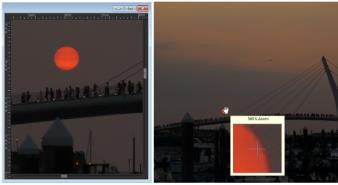
| 1 | Seleccione Ver Lupa para activar el modo de lupa del cursor. |
| 2 | Sitúe el cursor sobre la parte de la imagen que desee ampliar. |
| El área bajo el cursor se muestra a un nivel de aumento del 500%. |
Para desactivar el modo de lupa, seleccione Ver Lupa de nuevo.
| Para usar la vista panorámica en una imagen |
|
| 1 | En la barra de herramientas Herramientas, elija la herramienta Mano  . . |
| 2 | Arrastre en la imagen. |
|
Panoramizar en combinación con otra herramienta
|
Mantenga presionada la Barra espaciadora y arrastre con la otra herramienta.
|
|
Desplazarse por la imagen mediante la paleta de vista general
|
| Para ajustar la ventana a la imagen |
|
| • | Seleccione Ventana Ajustar a imagen. |
También puede ajustar la ventana a la imagen mediante el botón Ajustar ventana a imagen  de la paleta de opciones de herramienta cuando la herramienta Mano o la herramienta Zoom están activadas.
Copyright 2014 Corel Corporation. Reservados todos los derechos.


