Corel Painter Hilfe :
Malen : Ausgangsbilder anzeigen
In diesem Abschnitt finden Sie Informationen zu den folgenden Themen:
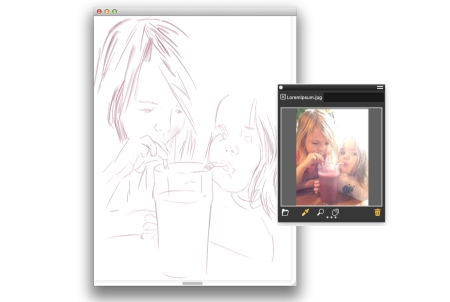
In Corel Painter können Sie ein inspirierendes Foto oder Bild öffnen, das Sie als Grundlage für das Malen verwenden möchte. Hierzu verwenden Sie das Bedienfeld Ausgangsbild.
Ein Beispiel für das Anzeigen eines Bilds im Bedienfeld Ausgangsbild und dessen Verwendung als Inspiration beim Malen
Sie können das Ausgangsbild neu positionieren oder vergrößern und zugleich den Fokus auf Ihrem eigenen Bild belassen. Außerdem können Sie eine Farbe direkt aus dem Ausgangsbild aufnehmen und auf Ihr Bild anwenden. Wenn Sie Ausgangsbilder ausschließlich verwenden möchten, um Farben aus ihnen aufzunehmen, können Sie sie stattdessen auch direkt im Bedienfeld Mischer öffnen. Mit dieser Technik können Sie die Farben im Bild aufnehmen und mischen. Weitere Informationen finden Sie unter Bilder im Mischer-Bedienfeld öffnen.
Wir empfehlen die Verwendung von Ausgangsbildern mit höchstens 1600 x 1600 Pixeln. Sie können Ausgangsbilder öffnen, die mit einem der folgenden Dateitypen gesichert sind: JPG, PNG, RIFF und PSD.

Wenn Sie im Bedienfeld Ausgangsbild RIFF-, TIFF- und PSD-Dateien öffnen, die Ebenen enthalten, werden alle Ebenen auf die Hintergrundarbeitsfläche reduziert.

 Ausgangsbild.
 .
. .
. .
. .
.