| • | テクスチャの照明を調整するには |
照明によって、テクスチャの最終的な外観の大部分が決まります。照明が不適切だと、パターンやキャンバス面が不鮮明になります。一方、照明が適切な場合は、効果的なハイライトが加わり、反射効果も引き立ちます。
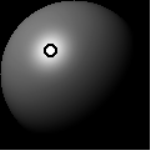
照明のプレビュー球体には、イメージがどのように照らされるかが表示されます。球面上のライト インジケータが、すべての光源の位値を表します。
明度、集中度、露光の各照明プロパティを変更することもできます。また、照明の色を変更することもできます。
| テクスチャの照明を調整するには |

|
| 1 . | 次のアイテムに効果を適用するには: |
| • | キャンバス: [レイヤー] パネルの [キャンバス] をクリックします。 |
| • | 選択範囲: ツールボックスの選択ツールをクリックして、書類ウィンドウにドラッグして、領域を選択します。 |
| • | レイヤー: [レイヤー] パネルでレイヤーをクリックします。 |
| 2 . | [効果]  [表面処理] [表面テクスチャの適用] を選択します。 [表面処理] [表面テクスチャの適用] を選択します。 |
| 3 . | 以下のいずれかの操作を行います。 |
| • | プリセット照明の場合、[シンプル照明] チェック ボックスをオンにして、照明のプレビュー球体上のライト インジケータをクリックします。 |
| • | カスタム照明の場合、[シンプル照明] チェック ボックスをオフにして、次の表のいずれかの操作を実行します。 |
|
ライト インジケータをクリックして Delete キー (macOS) または Backspace キー (Windows) を押します。
|
|
|
[照明] スライダを動かします。
|
|
|
ライト インジケータをクリックし、[照明の色] カラー ボックスをクリックして、色を選択します。
|
| 4 . | [表面テクスチャの適用] の各コントロールを調整します。詳しくは、[表面テクスチャの適用] コントロール. を参照してください。 |
