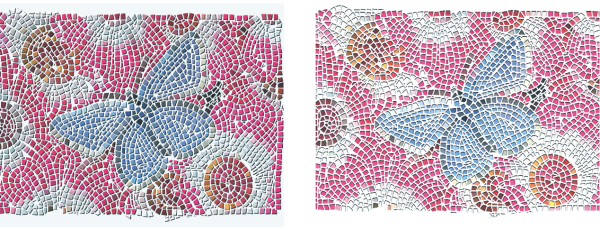
| • | モザイク タイルに立体効果を加えるには |
タイルをマスクにレンダリングすることで、モザイクを立体的な外観にします。この場合、タイルの形状は [モザイクマスク] という名前の新規チャンネル ([チャンネル] パネル内) に配置され、ここで表面テクスチャを使用して奥行きを追加して、立体的な外観を生み出します。
タイルをマスクにレンダリングして、立体的なタイルにすることができます。
タイル データをチャンネルとして保存すると、選択範囲として読み込んだり、チャンネルを反転させて目地を選択範囲にすることもできます。この方法は、特にテッセレーションで使用すると独特な効果を作成できます。
| モザイク タイルに立体効果を加えるには |

|
| 1 . | [効果]  [特殊効果] [モザイクと面分割の作成] を選択します。 [特殊効果] [モザイクと面分割の作成] を選択します。 |
| 2 . | 書類ウィンドウ内をドラッグし、タイルを適用します。 |
| モザイクが完成したら、手順 3 に進みます。 |
| 3 . | [動作] リスト ボックスから [マスクにレンダリング] を選択します。 |
| 4 . | [マスクにレンダリング] をクリックして、[OK] をクリックします。 |
| この操作では、タイル データを使用して、[チャンネル] パネル ([ウィンドウ] [チャンネル]) に新規チャンネルを作成します。 |
| 5 . | [効果] [表面処理] [表面テクスチャの適用] を選択します。 |
| 6 . | [表面テクスチャの適用] ダイアログ ボックスで、[参照元] リスト ボックスから [モザイクマスク] を選択します。 |
| 7 . | [量] スライダまたは [柔らかさ] スライダを変更し、奥行きを調整します。 |
| 通常は、[ピクチャ] スライダの値を 100% に設定すると最良の結果が得られます。詳細は、3D ブラシストロークを使用してテクスチャを作成する.を参照してください。 |
| Corel Painter は、チャンネルに保存したタイル形状を使用して効果をかけるため、表面テクスチャを適用したタイルには、リアルな立体感が出ます。 |
