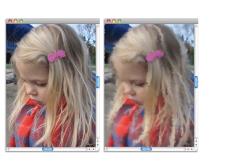
| • | So werden Fotos automatisch mit der Funktion „Intelligente Striche" gemalt |
| • | So werden Fotos automatisch mithilfe der Stricheinstellungen gemalt |
Nachdem der Malgrund erstellt und geklont wurde, können Sie mit dem Vorgang des automatischen Malens beginnen. Sie können eine Malwerkzeugvariante aus den intelligenten Pinseln auswählen und den Optionen Intelligente Striche und Intelligente Einstellungen die Arbeit überlassen. Die Varianten der intelligenten Pinsel sind perfekt für das automatische Malen geeignet. Sie können jedoch auch jede Variante des Klonerwerkzeugs verwenden. Wenn Sie selbst entscheiden möchten, wie die Malstriche mit der Arbeitsfläche interagieren, können Sie individuelle Malstrich-Einstellungen vornehmen.
Beim automatischen Malen werden Malstriche auf die Arbeitsfläche aufgebracht.
Panel „Automatisch Malen" verwenden
Im Panel Automatisch Malen können Sie auswählen, wie Malstriche auf das Foto aufgetragen werden sollen. Sie können zwischen folgenden Optionen wählen:
| • | Intelligente Striche: Zum automatischen Auftragen von Malstrichen, die den Formen des Fotos folgen. |
| • | Intelligente Einstellungen: Zum Ändern von Größe, Länge und Druck der Malstriche in detailgenaueren Bereichen. Diese Option kann zusammen mit der Option Intelligente Striche verwendet werden, um die Detailgenauigkeit des Ursprungsfotos zu erhalten. |
| • | Strich: Zum Auswählen eines Malstrichs. Sie können auch eigene Malstriche zur Liste hinzufügen. |
| • | Zufallswert: Lässt die Qualität der Farben und Malstriche willkürlich erscheinen. Durch die Funktion Zufallswert erhält ein mit Corel Painter gemaltes Bild seinen besonderen Reiz und sein einzigartiges Aussehen. Mit den folgenden Einstellungen können Sie die Zufallswerte beeinflussen: |
| • | Druck: Hier können Sie einen Wert zwischen 0 und 100 auswählen, um den Druck, mit dem Malstriche aufgetragen werden sollen, festzulegen. Diese Werte sind Prozentsätze der Voreinstellung für den Druck im Bereich Strich. |
| • | Länge: Sie können einen Wert zwischen 0 und 100 auswählen und somit die Länge der Malstriche angeben. Diese Werte sind Prozentsätze der Voreinstellung für die Länge im Bereich Strich. |
| • | Drehung: Sie können einen Wert zwischen 0 und 360 Grad auswählen und somit die Drehung der Malstriche angeben. |
| • | Malwerkzeuggröße: Zum Einstellen der Malwerkzeuggröße. |
| So werden Fotos automatisch mit der Funktion „Intelligente Striche" gemalt |

|
| 1 | Wählen Sie im Dokumentfenster den Klon aus, den Sie aus dem Malgrund erstellt haben. |
| 2 | Wählen Sie Fenster  Panels für automatisches Malen Automatisch Malen. Panels für automatisches Malen Automatisch Malen. |
| 3 | Aktivieren Sie im Panel Automatisch Malen das Kontrollkästchen Intelligente Striche. |
| 4 | Klicken Sie auf die Schaltfläche Abspielen  . . |
| Die Malstriche werden automatisch aufgetragen. |
| 5 | Klicken Sie auf die Schaltfläche Stopp  , wenn Sie mit dem Ergebnis zufrieden sind. , wenn Sie mit dem Ergebnis zufrieden sind. |
| Wenn Sie nicht auf Stopp klicken, endet das automatische Malen erst am Ende des Malstrichablaufs. |
|
Aktivieren Sie das Kontrollkästchen Intelligente Einstellungen.
|
|
|
Verschieben Sie den Regler Geschwindigkeit.
|
|
|
Drücken Sie die Tastenkombination Befehlstaste + T (Macintosh) oder Strg-Taste + T (Windows).
|
| So werden Fotos automatisch mithilfe der Stricheinstellungen gemalt |
|
| 1 | Wählen Sie im Dokumentfenster das Bild aus, das automatisch gemalt werden soll. |
| 2 | Wählen Sie im Panel Automatisch Malen einen Strich im Listenfeld Strich aus. |
| 3 | Klicken Sie auf die Schaltfläche Abspielen . |
| Die Malstriche werden automatisch aufgetragen. |
| 4 | Klicken Sie auf die Schaltfläche Stopp , wenn Sie mit dem Ergebnis zufrieden sind. |
| Wenn Sie nicht auf Stopp klicken, endet das automatische Malen erst am Ende des Malstrichablaufs. |
|
Verschieben Sie den Regler Geschwindigkeit.
|
|
|
Verschieben Sie den Regler Malwerkzeuggröße.
|
|
|
Verschieben Sie den Regler Zufallswerte. Die Einstellungen in diesem Regler bestimmen das Ausmaß der Zufallswerte für Druck, Länge und Drehung. Wenn der Regler Zufallswert für Druck beispielsweise auf 32 % und der Regler Zufallswerte auf 64 % eingestellt ist, ergibt sich für den Druck jedes Malstrichs ein Wert zwischen 0 % und 32 % mit einer Abweichung von 64 %.
|
|
|
Klicken Sie auf die Schaltfläche Zufallswert für Druck
 , und verschieben Sie den Regler. , und verschieben Sie den Regler. |
|
|
Klicken Sie auf die Schaltfläche Zufallswert für Länge
, und verschieben Sie den Regler. |
|
|
Klicken Sie auf die Schaltfläche Zufallswert für Drehung
, und verschieben Sie den Regler. |
Sie können auch einen eigenen Malstrich verwenden, indem Sie auf die Schaltfläche Aufnahmeoptionen klicken und Strich aufzeichnen wählen. Tragen Sie einen Malstrich auf die Arbeitsfläche auf, und wählen Sie aus demselben Menü Strich speichern. Ihr Strich wird im Listenfeld Strich hinzugefügt. Weitere Informationen finden Sie unter Malstriche aufnehmen und wiedergeben.

|
Einige der in dieser Hilfe beschriebenen Funktionen sind in der Painter Essentials 5 nicht enthalten, sondern nur in der Corel Painter 2015 verfügbar.Weitere Informationen zu Corel Painter 2015 finden Sie auf http://www.painterartist.com/. |
| Um mit Painter Essentials 5 zu beginnen, lesen Sie bitte die Painter Essentials 5 Schnellstarthandbuch. |
Copyright 2014 Corel Corporation. Alle Rechte vorbehalten.
