| • | So zeigen Sie das Ebenen-Panel an |
| • | So wandeln Sie Ebenen in Standardebenen um |
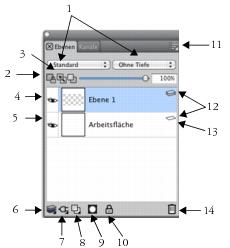
Im Panel Ebenen werden alle in einem Dokument vorhandenen Ebenen aufgeführt. Im Panel Ebenen können Sie die Reihenfolge der Ebenen anzeigen und verwalten. Außerdem enthält es Befehle und Einstellungen zum Auswählen, Ausblenden, Sperren, Löschen, Benennen und Gruppieren von Ebenen. Über die Schaltflächen unten im Panel können Sie auf die unterschiedlichen Ebenenbefehle und -einstellungen zugreifen.
|
1. Montageverfahren (Listenfeld)
|
8. Neue Ebene (Schaltfläche)
|
|
2. Transparente Bereiche schützen (Schaltfläche)
|
9. Neue Ebenenmaske (Schaltfläche)
|
|
3. Hintergrundf. übernehmen (Schaltfläche)
|
10. Ebene sperren (Schaltfläche)
|
|
4. Ebenen einblenden (Symbol)
|
|
|
5. Ebenen ausblenden (Symbol)
|
12. Ebene (Liste)
|
|
6. Ebenenbefehle
|
13. Arbeitsfläche
|
|
7. Dynamische Plugins
|
14. Ebene löschen (Schaltfläche)
|
Das Panel Ebenen zeigt Symbole an, die sich auf Typen und Merkmale von Ebenen beziehen. Die folgende Tabelle enthält die Symbole, die im Panel Ebenen angezeigt werden.
 |
|
 |
|
 |
|
 |
|
 |
|
 |
|
 |
|
 |
|
 |
|
 |
|
 |
|
 |
|
 |
|
 |
Im Panel Ebenen können Sie auch die Deckkraft für die jeweilige Ebene festlegen und ein Montageverfahren auswählen. Weitere Informationen finden Sie unter Deckkraft von Ebenen anpassen und Ebenen mithilfe von Montageverfahren angleichen.
Das Panel Navigator zeigt Informationen zu den Abmessungen und zur Position des Ebeneninhalts an. Weitere Informationen finden Sie unter In Bildern navigieren und Bildinformationen anzeigen.
| So zeigen Sie das Ebenen-Panel an |

|
| • | Wählen Sie Fenster  Ebenen aus. Ebenen aus. |
| Wenn das Panel nicht erweitert ist, doppelklicken Sie auf die Panel-Registerkarte Ebenen. |
| So wandeln Sie Ebenen in Standardebenen um |
|
| 1 | Wählen Sie im Panel Ebenen die Ebene, die Sie umwandeln möchten. |
| Sie können Form-, Aquarell-, Tinten- und dynamische Ebenen in Standardebenen umwandeln. |
| 2 | Klicken Sie auf die Optionsschaltfläche für Ebenen  und wählen Sie In Standardebene umwandeln aus. und wählen Sie In Standardebene umwandeln aus. |

|
Einige der in dieser Hilfe beschriebenen Funktionen sind in der Painter Essentials 5 nicht enthalten, sondern nur in der Corel Painter 2015 verfügbar.Weitere Informationen zu Corel Painter 2015 finden Sie auf http://www.painterartist.com/. |
| Um mit Painter Essentials 5 zu beginnen, lesen Sie bitte die Painter Essentials 5 Schnellstarthandbuch. |
Copyright 2014 Corel Corporation. Alle Rechte vorbehalten.