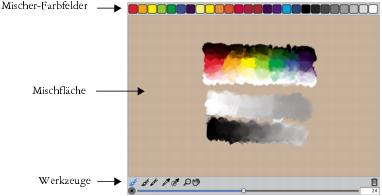
Mit dem Panel Mischer wird der Vorgang des Farbmischens auf einer herkömmlichen Künstlerpalette simuliert. Auf dem Panel Mischer finden Sie Farbfelder und verschiedene Werkzeuge zum Mischen Ihrer Farben. Geben Sie zwei oder mehr Farben auf die Mischfläche in der Mitte des Panels Mischer und mischen Sie sie, um eine neue Farbe zu erhalten.
Die Farben auf dem Panel Mischer können gesichert, geladen und wieder zurückgesetzt werden. Sie können Farben auch als Mischer-Farbfelder und Farbtabellen sichern.
Die Steuerelemente des Mischer-Panels
Mit den Steuerelementen des Panels Mischer werden Farben auf die Mischfläche aufgetragen, gemischt, Farbproben aufgenommen und Farben von der Mischfläche entfernt.

Werkzeuge des Panels Mischer
In der folgenden Tabelle werden sämtliche Werkzeuge des Panels Mischer beschrieben.
|
Farbmischmodus (Werkzeug)
|
Mit diesem Werkzeug können Sie Farben vom Mischer-Panel auf die Arbeitsfläche auftragen. Das Werkzeug Farbmischmodus ist standardmäßig aktiviert und kann mit allen Malwerkzeugvarianten verwendet werden, die Mischen unterstützen. Weitere Informationen finden Sie unter Farben von der Mischfläche mischen, aufnehmen und anwenden.
|
|
Farbe anwenden (Werkzeug)
|
Dient als geladene Farbquelle zum Auftragen von Farbe auf die Mischfläche. Die auf das Werkzeug Farbe anwenden geladene Farbe vermischt sich mit den Farben auf der Mischfläche.
|
|
Farbe mischen (Werkzeug)
|
|
|
Beispielfarbe (Werkzeug)
|
|
|
Mehrere Beispielfarben (Werkzeug)
|
Nimmt mehrere Farben von der Mischfläche auf. Die Größe des Aufnahmebereichs wird mithilfe des Reglers Malwerkzeuggröße ändern festgelegt. Sie können die aufgenommene Farbe auf der Arbeitsfläche verwenden.
|
|
Zoomen (Werkzeug)
|
|
|
Schwenken (Werkzeug)
|
Schaltfläche Arbeitsfläche zurücksetzen verwenden
Mit der Schaltfläche Arbeitsfläche zurücksetzen  wird der Inhalt der Mischfläche gelöscht und die Zoomstufe auf 100 % zurückgesetzt. Die Größe des Malwerkzeugs wird damit jedoch nicht zurückgesetzt.
Den Regler zum Ändern der Malwerkzeuggröße verwenden
Mit dem Regler Malwerkzeuggröße ändern  können Sie die Größe der Werkzeuge Farbe anwenden und Farbe mischen ändern. Darüber hinaus können Sie mit dem Regler Malwerkzeuggröße ändern die Größe des Aufnahmebereichs auf der Mischfläche ändern, wenn Sie das Werkzeug Mehrere Beispielfarben verwenden. Wenn Sie den Regler Malwerkzeuggröße ändern anpassen, wird der neue Wert beim erneuten Öffnen der Anwendung beibehalten.

|
Einige der in dieser Hilfe beschriebenen Funktionen sind in der Painter Essentials 5 nicht enthalten, sondern nur in der Corel Painter 2015 verfügbar.Weitere Informationen zu Corel Painter 2015 finden Sie auf http://www.painterartist.com/. |
| Um mit Painter Essentials 5 zu beginnen, lesen Sie bitte die Painter Essentials 5 Schnellstarthandbuch. |
Copyright 2014 Corel Corporation. Alle Rechte vorbehalten.


