In diesem Abschnitt finden Sie Informationen zu den folgenden Themen:
Die Einstellungen in der Kategorie Tinte funktionieren in Verbindung mit Tintenebenen. Mithilfe der Einstellungen in der Kategorie Tinte können Sie Eigenschaften wie Tintenart, Glattheit und Stärke der Malstriche festlegen. Die Einstellungen in der Kategorie Tinte stehen zur Verfügung, wenn Sie ein Tintenmalwerkzeug ausgewählt haben.
Tinte kann in zwei Grundkomponenten unterteilt werden: Tusche und Farbe. Die Komponente Tusche gibt die Form des Malstrichs vor, mit der Komponente Farbe wird Farbe auf die Form Tusche angewendet. Die Komponenten Tusche und Farbe können gemeinsam verwendet oder separat gesteuert werden.
Im Folgenden werden die verfügbaren Tintenarten beschrieben
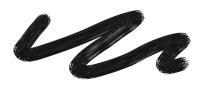
Mit dem Weichzeichner wird der Verdünnungsgrad von Malstrichen gesteuert. Niedrigere Werte führen zu raueren Malstrichen. Bei höheren Werten werden die Malstriche weicher und glatter.

Hier wurden für Weichzeichnen die Werte 0 % (oben) und 100 % (unten) verwendet
Mit dem Regler Stärke steuern Sie die Höhe des Malstrichs bzw. welche Menge des Mediums auf das Bild aufgetragen wird. Höhere Werte führen zu dickeren Strichen.

Hier wurden für Stärke die Werte 100 % (oben) und 500 % (unten) verwendet
Mithilfe der Einstellungen für Umsetzung können Sie Stärke mit verschiedenen Stift- und Mausbewegungen verknüpfen. So können Sie beispielsweise Stärke mit der Umsetzung Rad verknüpfen, um festzulegen, wie viel Farbe mit dem Tinte-Airbrush aufgesprüht wird, wenn Sie am Rad des Airbrush-Stifts drehen. Das Rad am Stift verhält sich wie der Fingerhebel eines echten Airbrushs.
Darüber hinaus können Sie die Einstellung Min. Stärke anpassen, um den Stärkebereich anzugeben, mit dem die Umsetzung angewendet werden soll. Die Einstellung Min. Stärke gibt den prozentualen Anteil der Einstellung Stärke an und muss mit einer Umsetzung verknüpft werden, damit sie Wirkung zeigt. Wenn Sie beispielsweise im Panel Tinte die Umsetzung Rad auswählen, den Regler Stärke auf 40 % und anschließend den Regler Min. Stärke auf 50 % verschieben, variiert die Stärke beim Sprühen mit jeder Drehung des Rads am Stift zwischen 20 und 40 %.
Mit dem Regler Tiefe können Sie den Tinte-Malstrichen den Eindruck von Höhe verleihen. Weitere Informationen zu den Tiefe-Einstellungen finden Sie unter Einstellungskategorie „Impasto".
Der Regler Zufällige Stärke steuert die Zufallsabweichungen der Stärke innerhalb der Malstriche. Ein Wert von Null führt zu gleichmäßig glatten Malstrichen.

Hier wurden für Zufällige Stärke die Werte 0 % (oben) und 100 % (unten) verwendet
Der Regler Zufällige Größe steuert die Zufallsabweichungen der Größe innerhalb eines Malstrichs. Ein Wert von Null führt zu gleichmäßig glatten Malstrichen.

Hier wurden für Zufällige Größe die Werte 0 % (oben) und 100 % (unten) verwendet
Der Regler Borstenfaktor steuert die Dichte der Borsten. Bei hohen Werten kleben die Borsten aneinander, sodass sich glattere Malstriche ergeben. Niedrigere Werte lassen die einzelnen Malstriche sichtbar werden.

Hier wurden für Borstenfaktor die Werte 3 % (oben) und 20 % (unten) verwendet
Der Regler Zufällige Borstenstärke steuert die Variation bei der Borstenhöhe. Bei einem Wert von null haben alle Borsten exakt die gleiche Höhe.
Hier wurden für Zufällige Borstenstärke die Werte 0 % (oben) und 75 % (unten) verwendet
Der Regler Zufällige Borstengröße steuert die Variation bei der Borstenbreite. Bei einem Wert von null haben alle Borsten exakt die gleiche Breite.

Hier wurden für Zufällige Borstengröße die Werte 0 % (oben) und 100 % (unten) verwendet
|
1
|
Wählen Sie Fenster  Panels für Malwerkzeugeinstellungen Tinte aus. Panels für Malwerkzeugeinstellungen Tinte aus. |
|
1
|
Wählen Sie Fenster Panels für Malwerkzeugeinstellungen Tinte aus. |
|
1
|
Wählen Sie Fenster Panels für Malwerkzeugeinstellungen Tinte aus. |
|
1
|
Wählen Sie Fenster Panels für Malwerkzeugeinstellungen Tinte aus. |
|
1
|
Wählen Sie Fenster Panels für Malwerkzeugeinstellungen Tinte aus. |
|
1
|
Wählen Sie Fenster Panels für Malwerkzeugeinstellungen Tinte aus. |
|
1
|
Wählen Sie Fenster Panels für Malwerkzeugeinstellungen Tinte aus. |
|
1
|
Wählen Sie Fenster Panels für Malwerkzeugeinstellungen Tinte aus. |
|
1
|
Wählen Sie Fenster Panels für Malwerkzeugeinstellungen Tinte aus. |

|
Einige der in dieser Hilfe beschriebenen Funktionen sind in der Painter Essentials 5 nicht enthalten, sondern nur in der Corel Painter 2015 verfügbar.Weitere Informationen zu Corel Painter 2015 finden Sie auf http://www.painterartist.com/. |
|
Um mit Painter Essentials 5 zu beginnen, lesen Sie bitte die Painter Essentials 5 Schnellstarthandbuch. |
Copyright 2014 Corel Corporation. Alle Rechte vorbehalten.









 .
.