Corel Painter Hilfe :
Arbeitsbereich : Anordnung von Panels und Paletten ändern
In diesem Abschnitt finden Sie Informationen zu den folgenden Themen:
Sie können die angezeigten Fenster neu anordnen, damit die Anordnung Ihrem Arbeitsablauf besser entspricht. Beispielsweise können Sie aufgabenbezogene Fenster in einer einzelnen Palette gruppieren. Diese Paletten können Sie jederzeit weiter anpassen, indem Sie ein Fenster hinzufügen oder entfernen, ein Fenster neu anordnen oder ein Fenster in eine andere Palette verschieben.
Sie können ein Panel problemlos anzeigen, wenn Sie es benötigen, und es schnell schließen, wenn Sie die Aufgabe durchgeführt haben. Wenn Sie Platz auf dem Bildschirm sparen möchten, die Panels und Paletten aber (im Anwendungsfenster) weiterhin angezeigt werden sollen, können Sie diese vereinen oder deren Größe ändern.
Paletten und Panels schweben im Arbeitsbereich. Durch Andocken wird das Panel oder die Palette am vertikalen Rand des Anwendungsfensters verankert. Beim Lösen werden diese von anderen Komponenten des Arbeitsbereichs losgelöst, sodass Sie sie verschieben können. Zum Andocken müssen Sie die Registerkarte eines Panels oder die Kopfleiste einer Palette mit dem Hand-Werkzeug fassen.
Die meisten Panels in Corel Painter enthalten Menüs, über die Sie auf eine Reihe verwandter Befehle zugreifen können. So können Sie beispielsweise das Menü der Optionen im Panel Papiereinstellungen verwenden, um Papierstrukturen aufzunehmen, zu erstellen oder umzukehren.
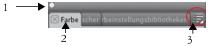
Eine typische Palette enthält eine Kopfleiste (1), Panel-Registerkarten (2) und eine Panel-Optionsschaltfläche(3).
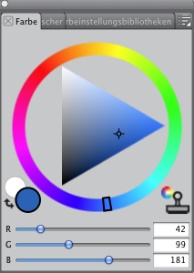
Das Panel Farbe ist standardmäßig geöffnet und ist mit den Panels Mischer und Farbeinstellungsbibliotheken in einer Palette gruppiert.
Sie können die Anordnung der Paletten als benutzerdefinierte Arbeitsbereichsanordnung speichern, um sie später wiederzuverwenden. Sie können eine benutzerdefinierte Arbeitsbereichsanordnung auch löschen, wenn Sie sie nicht mehr benötigen.

Wenn Sie die Option Fenster  Panels einblenden wählen, werden nur die Panels eingeblendet, die zu dem Zeitpunkt geöffnet waren, als Sie auf Panels ausblenden geklickt haben.

Sie können eine zuvor ausgeblendete Palette wiederherstellen, indem Sie die Option Fenster und dann den Namen eines Panels auswählen, das in der Palette enthalten ist.
Wenn am vertikalen Rand des Anwendungsfensters nicht genug Platz ist (beispielsweise, weil Sie viele Paletten maximiert haben), können Sie ein Panel oder eine Palette möglicherweise nicht andocken. Minimieren Sie ein oder mehrere Panels, um genug Platz für das Andocken zu schaffen.
Sie können Panels oder Paletten nicht an Symbolleisten andocken.
|
1
|
Wählen Sie Fenster Paletten anordnen Anordnung sichern/speichern. |
Die Arbeitsbereichsanordnung wird unter Fenster Paletten anordnen als Menüelement angezeigt.
Sie können eine gespeicherte Palettenanordnung anzeigen, indem Sie Fenster Paletten anordnen [Name der Anordnung] wählen.
Sie können jederzeit wieder die standardmäßige Palettenanordnung herstellen, indem Sie Fenster Paletten anordnen Standard wählen.
|
1
|
Wählen Sie Fenster Paletten anordnen Anordnung löschen. |

|
Einige der in dieser Hilfe beschriebenen Funktionen sind in der Painter Essentials 5 nicht enthalten, sondern nur in der Corel Painter 2015 verfügbar.Weitere Informationen zu Corel Painter 2015 finden Sie auf http://www.painterartist.com/. |
|
Um mit Painter Essentials 5 zu beginnen, lesen Sie bitte die Painter Essentials 5 Schnellstarthandbuch. |
Copyright 2014 Corel Corporation. Alle Rechte vorbehalten.

 auf der Panel-Registerkarte.
 auf der Kopfleiste.
 und wählen Sie eine Option aus.