| • | So wählen Sie eine Federpartikel-Malwerkzeugvariante |
| • | So passen Sie eine Federpartikel-Malwerkzeugvariante an |
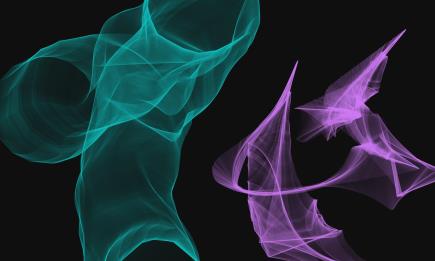
Die Federpartikel-Malwerkzeuge umfassen folgende Varianten:
| • | Federpartikel, Schnellschraffur |
| • | Federpartikel, grob |
| • | Federpartikel, Maschenkonzept |
Federpartikel-Malwerkzeugeinstellungen
Die Federpartikel-Malwerkzeuge können im Steuerpanel Federpartikel mithilfe der Steuerelemente Erscheinungsbild, Pfaddeckkraft, Federdeckkraft, Steifigkeit, Steifigkeit verstreuen, Länge verstreuen und Mindestlänge angepasst werden.
Im Bereich Erscheinungsbild können Sie für das Muster der Partikel unter den drei Erscheinungsbildern Nukleus, Kette und Geometrisch auswählen.
| • | Nukleus: Die Partikel schnellen vom Malwerkzeugpfad nach außen weg. |
| • | Kette: Eine Kette von Partikeln schwingt um den Malwerkzeugpfad. |
| • | Geometrisch: Die Partikel bilden eine geometrische Form um den Malwerkzeugpfad. |
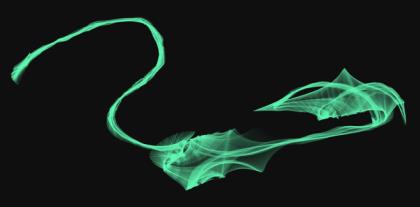
Ein Malstrich mit dem Erscheinungsbild Nukleus
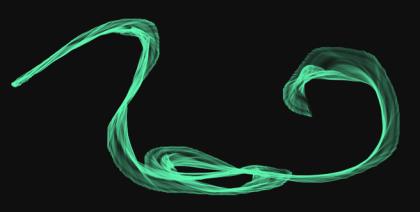
Ein Malstrich mit dem Erscheinungsbild Kette
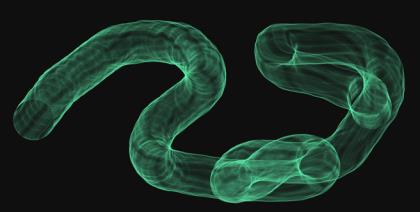
Ein Malstrich mit dem Erscheinungsbild Geometrisch
Mit dem Regler Pfaddeckkraft wird die Deckkraft des Partikelpfades (der Spur, die jedes Partikel auf der Arbeitsfläche hinterlässt) festgelegt.
Mit dem Regler Federdeckkraft wird die Deckkraft der Federn (der Verknüpfungen zwischen den Partikeln) festgelegt.

Links: Hohe Pfaddeckkraft, null Federdeckkraft Rechts: Hohe Federdeckkraft, null Pfaddeckkraft
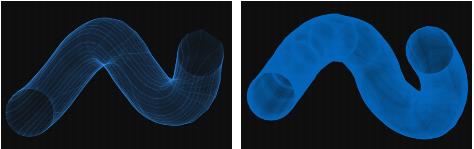
Mit dem Regler Steifigkeit wird die Stärke der Federn festgelegt. Niedrige Werte erzeugen Federn mit geringerer Spannung, was den Partikeln erlaubt, sich in Beziehung zueinander freier zu bewegen Sie können die Steifigkeit auch mit einer Umsetzung verknüpfen, indem Sie im Listenfeld Umsetzung eine Option auswählen. Mit dem Regler Steifigkeit verstreuen wird die Stärke der einzelnen Federn nach dem Zufallsprinzip variiert.

Niedrige Steifigkeit (links) und hohe Steifigkeit (rechts)
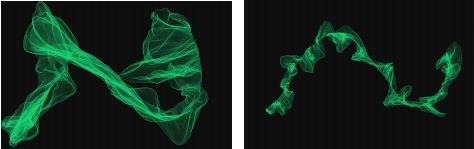
Ein Malstrich mit niedriger Steifigkeit (links) und hoher Steifigkeit (rechts)
Mit dem Regler Länge verstreuen wird die Länge der einzelnen Federn nach dem Zufallsprinzip variiert. Nach der Anpassung bleiben die Längen während des Malstriches konstant.

Niedrige Längenverstreuung (links) und hohe Längenverstreuung (rechts)
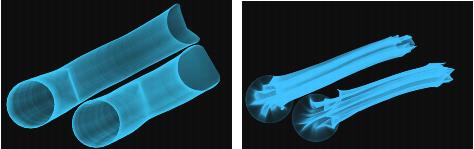
Ein Malstrich mit niedriger Längenverstreuung (links) und mit hoher Längenverstreuung (rechts)
Mit dem Regler Mindestlänge wird die ursprüngliche Länge der Federn festgelegt. Niedrigere Werte erlauben eine stärkere Dehnung der Federn.

Niedrige Mindestlänge (links) und hohe Mindestlänge (rechts)
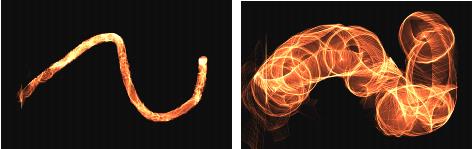
Ein Malstrich mit einer niedrigen Mindestlänge (links) und einer hohen Mindestlänge (rechts)
| So wählen Sie eine Federpartikel-Malwerkzeugvariante |

|
| 1 | Klicken Sie in der Werkzeugpalette auf das Werkzeug Malwerkzeug  . . |
| 2 | Klicken Sie in der Malwerkzeugauswahl-Leiste auf die Malwerkzeugauswahl. |
| 3 | Klicken Sie im Malwerkzeugbibliotheks-Panel auf die Malwerkzeugkategorie Partikel, und klicken Sie auf eine Federpartikel-Malwerkzeugvariante. |
| So passen Sie eine Federpartikel-Malwerkzeugvariante an |
|
| 1 | Wählen Sie Fenster  Panels für Malwerkzeugeinstellungen Federpartikel. Panels für Malwerkzeugeinstellungen Federpartikel. |
| 2 | Nehmen Sie im Panel Federpartikel die gewünschten Einstellungen vor. |
| 3 | Wählen Sie Fenster Panels für Malwerkzeugeinstellungen Partikel - Allgemein. |
| 4 | Nehmen Sie im Panel Partikel - Allgemein die gewünschten Einstellungen vor. |
| Weitere Informationen finden Sie unter Allgemeine Partikel-Malwerkzeugeinstellungen. |

|
Einige der in dieser Hilfe beschriebenen Funktionen sind in der Painter Essentials 5 nicht enthalten, sondern nur in der Corel Painter 2015 verfügbar.Weitere Informationen zu Corel Painter 2015 finden Sie auf http://www.painterartist.com/. |
| Um mit Painter Essentials 5 zu beginnen, lesen Sie bitte die Painter Essentials 5 Schnellstarthandbuch. |
Copyright 2014 Corel Corporation. Alle Rechte vorbehalten.