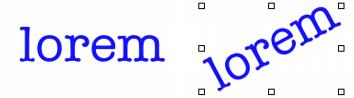
| • | So dehnen, drehen oder neigen Sie Text |
| So dehnen, drehen oder neigen Sie Text |

|
| 1 | Wählen Sie den Text mithilfe des Ebenenwerkzeugs  aus. aus. |
| 2 | Wählen Sie aus der folgenden Tabelle eine Aufgabe aus: |
|
Halten Sie die Befehlstaste (Macintosh) bzw. die Strg-Taste (Windows) gedrückt und ziehen Sie an einem der Eckbearbeitungspunkte.
|
|
|
Halten Sie die Befehlstaste (Macintosh) bzw. die Strg-Taste (Windows) gedrückt und ziehen Sie an einem der mittleren Bearbeitungspunkte auf der entsprechenden Seite des Texts.
|
Wenn der Begrenzungsrahmen nicht angezeigt wird, klicken Sie auf die Ebenen-Optionen-Schaltfläche  und wählen Sie die Option Ebenen-Indikator einblenden.

|
Einige der in dieser Hilfe beschriebenen Funktionen sind in der Painter Essentials 5 nicht enthalten, sondern nur in der Corel Painter 2015 verfügbar.Weitere Informationen zu Corel Painter 2015 finden Sie auf http://www.painterartist.com/. |
| Um mit Painter Essentials 5 zu beginnen, lesen Sie bitte die Painter Essentials 5 Schnellstarthandbuch. |
Copyright 2014 Corel Corporation. Alle Rechte vorbehalten.
