| • | [モーションブラー] 効果を適用するには |
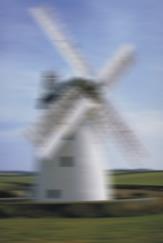
[モーションブラー] を適用すると、動いたためにイメージがぶれたような効果が出ます。ぼかし効果の角度、半径、および方向を制御できます。
[モーション ブラー] 効果の例
| [モーションブラー] 効果を適用するには |

|
| 1 | 効果を適用するには: |
| • | キャンバス: [レイヤー] パネルの [キャンバス] をクリックします。 |
| • | 選択範囲: ツールボックスの選択ツールをクリックして、書類ウィンドウにドラッグして、領域を選択します。 |
| • | レイヤー: [レイヤー] パネルでレイヤーをクリックします。 |
| 2 | [効果]  [フォーカス] [モーションブラー] を選択します。 [フォーカス] [モーションブラー] を選択します。 |
| [モーションブラー] ダイアログ ボックスで、以下の各スライダを調整します。 |
| • | [半径] - ぼかしの量を調整します。スライダを右に移動すると、速く動いたようなイメージになります。 |
| • | [角度] - 動きの方向を調整します。0 度に設定すると、時計の 3 時の方向に動いたようなイメージになります。 |
| • | [厚み] - [角度] スライダで設定した角度に垂直な方向へイメージをぼかします。 |

|
このヘルプに記載されている機狽ノは、Corel Painter 2015 でのみ利用可狽ナあり、Painter Essentials 5 には含まれていないものもあります。 Corel Painter 2015 は、訪問の詳細については、 http://www.painterartist.com/. |
| Painter Essentials 5 を開始する際は Painter Essentials 5 クイック スタート ガイドをご確認ください. |
Copyright 2014 Corel Corporation. All rights reserved.