| • | [カメラモーションブラー] を適用するには |
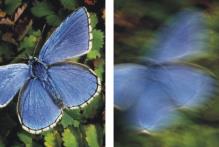
[カメラモーションブラー] 効果を使用すると、カメラのシャッターを長時間開いたままにして撮影した写真のような、ぼかし効果が出ます。特に、暗い背景で照明が当たっているイメージなどに効果的です。
[カメラモーションブラー] の適用前 (左) と適用後 (右)
| [カメラモーションブラー] を適用するには |

|
| 1 | 効果を適用するには: |
| • | キャンバス: [レイヤー] パネルの [キャンバス] をクリックします。 |
| • | 選択範囲: ツールボックスの選択ツールをクリックして、書類ウィンドウにドラッグして、領域を選択します。 |
| • | レイヤー: [レイヤー] パネルでレイヤーをクリックします。 |
| 2 | [効果]  [フォーカス] [カメラーモーションブラー]を選択します。 [フォーカス] [カメラーモーションブラー]を選択します。 |
| 3 | 書類ウィンドウで、ドラッグしてブラー モーションを作成します。 |
| ぼかしの方向と効果の強さは、カーソルの動きによって決まります。たとえば、速く動かしたときと遅く動かしたときでは、異なる効果が出ます。時間的に長くドラッグすると、ぼかし量が増えます。直線的または曲線的に動かした場合や、ジグザグに動かした場合も、異なる効果が出ます。 |
| 4 | [カメラモーションブラー] ダイアログ ボックスで [オフセット] スライダを調整し、実際にドラッグしたラインに沿ってブラー モーションの始点をずらします。 |

|
このヘルプに記載されている機狽ノは、Corel Painter 2015 でのみ利用可狽ナあり、Painter Essentials 5 には含まれていないものもあります。 Corel Painter 2015 は、訪問の詳細については、 http://www.painterartist.com/. |
| Painter Essentials 5 を開始する際は Painter Essentials 5 クイック スタート ガイドをご確認ください. |
Copyright 2014 Corel Corporation. All rights reserved.