
| • | ブラシの描点のシェイプを作成するには |
既存のイメージを取り込んで描点にする場合は、シェイプを作成して選択し、描点として取り込みます。
| ブラシの描点のシェイプを作成するには |

|
| 1 | 白い背景に黒でシェイプを描きます。 |
| グレーのシェードを使用して、描点の透明な領域を定義します。 |
| ストロークする方向に向かって並ぶ描点にするには、右側を向いたイメージを取り込みます。 |
| 2 | ツールボックスから長方形選択ツール  を選択します。 を選択します。 |
| 3 | Shift キーを押しながら、描点にするイメージの周りをドラッグして選択範囲を作成します。 |
| Corel Painter で描画するときは、選択範囲全体が、ブラシのサイズ設定の大きさに設定されて使用されます。この選択領域がサンプリングの元データになります。 |
| ブラシの描点のサイズに合わせて取り込んだイメージが拡大/縮小されたときに、描点にギザギザが出ることがあります。拡大倍率が高くなると、特にその傾向があります。このような問題を防ぐには、使用時のサイズに近い大きさの描点をソフトな (グレースケールの) 輪郭つきで作成します。 |
| 4 | ブラシセレクタ バーのブラシセレクタをクリックします。 |
| 5 | [ブラシライブラリ] パネルで、取り込んだ描点のシェイプのバリアントの保存先とするブラシ カテゴリを選択します。 |
| 6 | [ブラシライブラリ] オプション ボタン  をクリックして、[描点の取り込み] を選択します。 をクリックして、[描点の取り込み] を選択します。 |
| 7 | 必要に応じて、[ウィンドウ]  [ブラシコントロールパネル] [サイズ] を選択して、設定を変更します。 [ブラシコントロールパネル] [サイズ] を選択して、設定を変更します。 |
| 8 | 取り込んだブラシを使用して、キャンバスに試し描きをします。 |
| 思いどおりのストロークが作成されたら、それを新規のバリアントとして保存できます。カスタマイズしたブラシを後で使用するために保存する方法について詳しくは、ブラシ バリアントを保存および削除する. を参照してください。 |
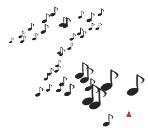
取り込んだブラシは、通常のブラシと同じようにペイントできます。

|
このヘルプに記載されている機狽ノは、Corel Painter 2015 でのみ利用可狽ナあり、Painter Essentials 5 には含まれていないものもあります。 Corel Painter 2015 は、訪問の詳細については、 http://www.painterartist.com/. |
| Painter Essentials 5 を開始する際は Painter Essentials 5 クイック スタート ガイドをご確認ください. |
Copyright 2014 Corel Corporation. All rights reserved.