| • | 用紙テクスチャからフロー マップを作成するには |
| • | 画像からフロー マップを取り込むには |
| • | フロー マップをカスタマイズするには |
カスタム フロー マップを最初から作成することも、既存のフロー マップを変更することもできます。既存の用紙テクスチャを使用するか、または画像の領域を取り込んでフロー マップを作成できます。フロー マップの倍率、コントラスト、およびその他の設定は、用紙テクスチャと同様にして変更できます。詳しくは、用紙テクスチャと凹凸を使用する. を参照してください。フロー マップは高い倍率とコントラストを利用しているため、フロー マップを用紙テクスチャまたは画像から作成する場合は倍率とコントラストを増加させることが重要です。
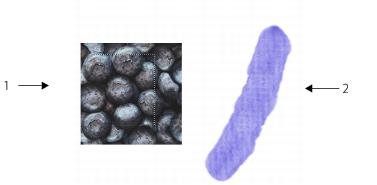
画像の領域が選択され (1)、フロー マップ (2) が作成されます。
| 用紙テクスチャからフロー マップを作成するには |

|
| 1 | [ウィンドウ]  [テクスチャパネル] [ライブラリ] を選択します。 [テクスチャパネル] [ライブラリ] を選択します。 |
| 2 | 用紙テクスチャのカラータイルをクリックします。 |
| 3 | [ウィンドウ] [フロー マップ パネル] [フロー マップ] を選択します。 |
| 4 | [フロー マップ] パネルで、フロー マップ オプション ボタン  をクリックして、[選択テクスチャから作成] を選択します。 をクリックして、[選択テクスチャから作成] を選択します。 |
| フロー マップの名前を変更するには、[フロー マップ ライブラリ] パネルのカラータイルを右クリックして、[フロー マップ名の変更] を選択します。 |
| 画像からフロー マップを取り込むには |
|
| 1 | 既存のイメージを開くか、新しいイメージを作成します。 |
| 2 | ツールボックスから長方形選択ツール  を選択します。 を選択します。 |
| 3 | 書類ウィンドウ内をドラッグして、画像の領域を選択します。 |
| 4 | [フロー マップ] パネルで、フロー マップ オプション ボタン をクリックして、[フロー マップの取り込む] を選択します。 |
| 選択範囲の境界線をブレンドする場合は、[フロー マップの取り込み] ダイアログ ボックスで [クロスフェード] スライダを右にドラッグします。 |
| 5 | [別名で保存] ボックスに名前を入力します。 |
| フロー マップが、選択中のライブラリに追加されます。 |
また、[フロー マップ ライブラリ] パネルで [フロー マップの取り込み] ボタン  をクリックして、フロー マップを取り込むこともできます。
| フロー マップをカスタマイズするには |
|
| 1 | [ウィンドウ] [フロー マップ パネル] [フロー マップ] を選択します。 |
| 2 | [フロー マップ] パネルで、以下の表から 1 つまたは複数の操作を実行します。 |
|
[方向の反転] ボタン
 をクリックします。 をクリックします。 |
|
|
[フロー マップの倍率] スライダ
 を動かします。 を動かします。 |
|
|
[フロー マップのコントラスト] スライダ
 を動かします。値を高くすると、フロー マップのパターンが高から低に素早く変化し、低い設定よりも中間レベルが少なくなります。 を動かします。値を高くすると、フロー マップのパターンが高から低に素早く変化し、低い設定よりも中間レベルが少なくなります。 |
|
|
[フロー マップの明るさ] スライダ
 を動かします。 を動かします。 |

|
このヘルプに記載されている機狽ノは、Corel Painter 2015 でのみ利用可狽ナあり、Painter Essentials 5 には含まれていないものもあります。 Corel Painter 2015 は、訪問の詳細については、 http://www.painterartist.com/. |
| Painter Essentials 5 を開始する際は Painter Essentials 5 クイック スタート ガイドをご確認ください. |
Copyright 2014 Corel Corporation. All rights reserved.
