| • | クローンソースイメージを編集するには |
| • | クローンソースイメージへの変更内容を更新するには |
| • | 編集したソースからソース画像を新規作成するには |
| • | 編集したソース画像をエクスポートするには |
| • | ソース画像に対する変更を廃棄するには |
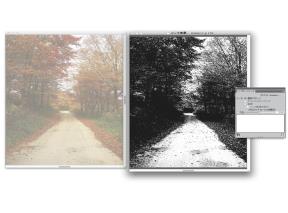
モノクロ効果がソース画像 (右) に適用されていますが、編集内容は、埋め込まれているクローンソースイメージ (左) にまだ反映されていません。
埋め込まれているソース画像に対して行ったすべての変更を廃棄することもできます。
| クローンソースイメージを編集するには |

|
| 1 | [ウィンドウ]  [クローンソース] を選択します。 [クローンソース] を選択します。 |
| 2 | [クローンソース] パネルで、[ソース画像を表示] チェック ボックスをオンにします。 |
| 3 | ソース画像ウィンドウ内をクリックします。 |
| 4 | [ソース画像の編集] ダイアログ ボックスが開き、ソース画像を編集した後の手順が表示されます。[OK] をクリックします。 |
| 5 | ソース画像ウィンドウで、ソース画像を編集します。 |
| クローンソースイメージへの変更内容を更新するには |
|
| 1 | 編集したクローンソースイメージをソース画像ウィンドウで開いたままにして、クローン書類ウィンドウに切り替えます。 |
| [クローンソースイメージ] ダイアログ ボックスが表示されます。 |
| 2 | [クローンソースイメージ] ダイアログ ボックスで、[更新] オプションを有効にします。 |
| 3 | [OK] をクリックします。 |
| 編集したソースからソース画像を新規作成するには |
|
| 1 | 編集したクローンソースイメージをソース画像 ウィンドウで開いたままにして、クローン書類ウィンドウに切り替えます。 |
| [クローンソースイメージ] ダイアログ ボックスが表示されます。 |
| 2 | [クローンソースイメージ] ダイアログ ボックスで、[新規作成] オプションを有効にします。 |
| 3 | [OK] をクリックします。 |
| 新しいソース画像への参照が、[クローンソース] パネルに表示されます。 |
| 編集したソース画像をエクスポートするには |
|
| 1 | 編集したクローンソースイメージをソース画像 ウィンドウで開いたままにして、[ファイル] [ソースイメージのエクスポート] を選択します。 |
| 2 | [ソース イメージに名前を付けてエクスポート] ダイアログ ボックスで、ファイルを保存するドライブとフォルダを選択します。 |
| 3 | [別名で保存] ボックス (Mac) または [ファイル名] ボックス (Windows) にファイル名を入力します。 |
| 4 | [保存] をクリックします。 |
クローンソースイメージのエクスポートは、Command + Shift + S (Mac)、または Ctrl + Shift + S (Windows) を押して実行することもできます。
| ソース画像に対する変更を廃棄するには |
|
| 1 | 編集したクローンソースイメージをソース画像 ウィンドウで開いたままにして、クローン書類ウィンドウに切り替えます。 |
| [クローンソースイメージ] ダイアログ ボックスが表示されます。 |
| 2 | [クローンソースイメージ] ダイアログ ボックスで、[廃棄] オプションを有効にします。 |
| 3 | [OK] をクリックします。 |

|
このヘルプに記載されている機狽ノは、Corel Painter 2015 でのみ利用可狽ナあり、Painter Essentials 5 には含まれていないものもあります。 Corel Painter 2015 は、訪問の詳細については、 http://www.painterartist.com/. |
| Painter Essentials 5 を開始する際は Painter Essentials 5 クイック スタート ガイドをご確認ください. |
Copyright 2014 Corel Corporation. All rights reserved.
