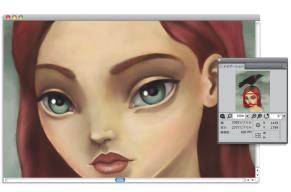
[ナビゲーション] パネルは、書類のさまざまな側面を管理するのに便利なツールです。
[ナビゲーション] パネルを使用すると、書類ウィンドウの向きを変えて見やすくしたり、書類ウィンドウの表示を変更したりできます。たとえば、高倍率に拡大したり、大きなイメージで作業をしたりしている場合、[ナビゲーション] パネルの小さいキャンバスプレビューを使用して、縮小しなくてもイメージ全体を表示できます。また、拡大レベルを調整しなくても、別のイメージ領域に移動することができます。さらに、拡大レベルを変更したり、キャンバスを回転することも可能です。
[ナビゲーション] パネルのキャンバスプレビューを使用すると、拡大しているときでも、イメージ全体を表示できます。
描画モード、インパスト情報、トレーシングペーパー、グリッド、カラーマネジメントなど、さまざまなツールを有効にできます。
また、[ナビゲーション] パネルでは、X 座標および Y 座標やカーソル位置などの書類情報も表示されるので、イメージ内を円滑に移動できるようになります。書類の幅、高さ、および解像度も確認できます。詳しくは、イメージを操作する/イメージ情報を表示する.を参照してください。

|
このヘルプに記載されている機狽ノは、Corel Painter 2015 でのみ利用可狽ナあり、Painter Essentials 5 には含まれていないものもあります。 Corel Painter 2015 は、訪問の詳細については、 http://www.painterartist.com/. |
| Painter Essentials 5 を開始する際は Painter Essentials 5 クイック スタート ガイドをご確認ください. |
Copyright 2014 Corel Corporation. All rights reserved.