このページの手順へのクイック リンク:
[リキッドインク] のコントロールは、[リキッドインク] レイヤーに使用されます。[リキッドインク] の各コントロールを使用すると、インク タイプ、滑らかさ、ブラシストロークのボリュームなどを調節できます。[リキッドインク] ブラシを選択すると、[リキッドインク] の各コントロールを調整できます。
[リキッドインク] のコントロールは、[インク]、[カラー] の 2 種類の基本的なプロパティに分けられます。[インク] はブラシストロークの形状を調節し、[カラー] は [インク] に適用する色を調節します。[インク] と [カラー] は一緒に使用することも、別々に調節することもできます。
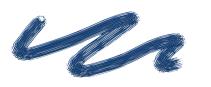
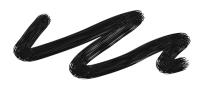
次に、使用可能なインクの種類を示します。
[滑らかさ] は、ブラシストロークの状態を制御します。値を低くすると、粗いブラシストロークになります。値を高くするとブラシストロークが滑らかになります。
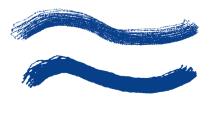
[滑らかさ] が 0% (上) および 100% (下) のブラシストローク
[ボリューム] では、ブラシストロークの奥行き、つまりイメージに適用される絵具の量を調節します。値を高くすると、ストロークが厚くなります。
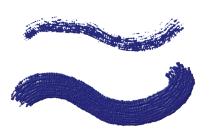
[ボリューム] が 100% (上) および 500% (下) のブラシストローク
また、[表現設定] を使用して、スタイラスまたはマウスのさまざまな動作で [ボリューム] を制御するように設定することもできます。たとえば、[ボリューム] を [表現設定] の [ホイール] にリンクすると、エアブラシのスタイラスのホイールを調節して、[リキッドインク] エアブラシからスプレーされる量を調節できます。スタイラスのホイールは、本物のエアブラシのニードル コントロールのような機能を果たします。このオプションは、ブラシの特性が [ホイール] と連動している場合に、リキッドインクのエアブラシのスプレー量を調節するために使用します。エアブラシのスタイラス (特に Intuos エアブラシのスタイラス) のホイールに対する調節は、本物のエアブラシのニードル コントロールのような機能を果たします。
さらに、[最小ボリューム] の設定を調整して、適用する表現の変化範囲を指定することができます。[最小ボリューム] 設定は [ボリューム] のパーセント表示を表し、効果を適用するには表現にリンクする必要があります。たとえば、[リキッドリンク] パネルで [ホイール] の表現を選択し、[ボリューム] スライダを 40%、[最小ボリューム] スライダを 50% に設定した場合、スタイラス ホイールを使用してスプレーを塗布するたびに、ボリュームが 20 ~ 40%の範囲で変化します。
[奥行き] コントロールを使用すると、[リキッドインク] ブラシストロークに奥行きを与えることができます。[奥行き] の各コントロールについて詳しくは、インパスト コントロール.を参照してください。
[ランダムVol] では、ブラシストロークのボリュームの不規則性を調節します。値を 0 にすると、完璧に滑らかなブラシストロークになります。
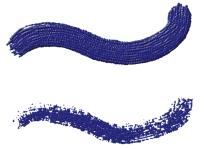
[ランダムVol] が 0% (上) および 100% (下) のブラシストローク
[ランダムサイズ] では、ブラシストローク内のサイズの不規則性を調節します。値を 0 にすると、完璧に滑らかなブラシストロークになります。

[ランダムサイズ] が 0% (上) および 100% (下) のブラシストローク
[毛の太さ] スライダでは、ブリスルの厚みを調節します。値を高くすると、ブリスルがまとまり、滑らかなブラシストロークになります。値を低くすると、1 本 1 本のブラシストロークが見えるようになります。

[毛の太さ] が 3% (上) と 20% (下) のブラシストローク
[Volばらつき] スライダでは、ブリスルの長さのバリエーションを調節します。値を 0 にすると、ブリスルがすべて同じ長さになります。
[Volばらつき] が 0% (上) および 75% (下) のブラシストローク
[毛の不揃い] では、ブリスルの幅のバリエーションを調節します。値を 0 にすると、ブリスルがすべて同じ太さになります。

[毛の不揃い] が 0% (上) および 100% (下) のブラシストローク
|
1
|
[ウィンドウ]  [ブラシコントロールパネル] [リキッドインク] を選択します。 [ブラシコントロールパネル] [リキッドインク] を選択します。 |
|
1
|
[ウィンドウ] [ブラシコントロールパネル] [リキッドインク] を選択します。 |
|
1
|
[ウィンドウ] [ブラシコントロールパネル] [リキッドインク] を選択します。 |
|
1
|
[ウィンドウ] [ブラシコントロールパネル] [リキッドインク] を選択します。 |
|
2
|
[表現設定] リスト ボックスからオプションを選択します。 |
|
|
|
|
|
|
|
|
[方向] スライダを調節して目的の角度を指定します。
|
|
|
[反転] ボタン  をクリックします。
|
|
1
|
[ウィンドウ] [ブラシコントロールパネル] [リキッドインク] を選択します。 |
|
1
|
[ウィンドウ] [ブラシコントロールパネル] [リキッドインク] を選択します。 |
|
1
|
[ウィンドウ] [ブラシコントロールパネル] [リキッドインク] を選択します。 |
|
1
|
[ウィンドウ] [ブラシコントロールパネル] [リキッドインク] を選択します。 |
|
1
|
[ウィンドウ] [ブラシコントロールパネル] [リキッドインク] を選択します。 |
Copyright 2014 Corel Corporation. All rights reserved.